Donnez un rôle à chaque référence
Utilisez l’image A pour le sujet principal et l’image B pour le compagnon, le produit ou l’environnement à rejoindre.
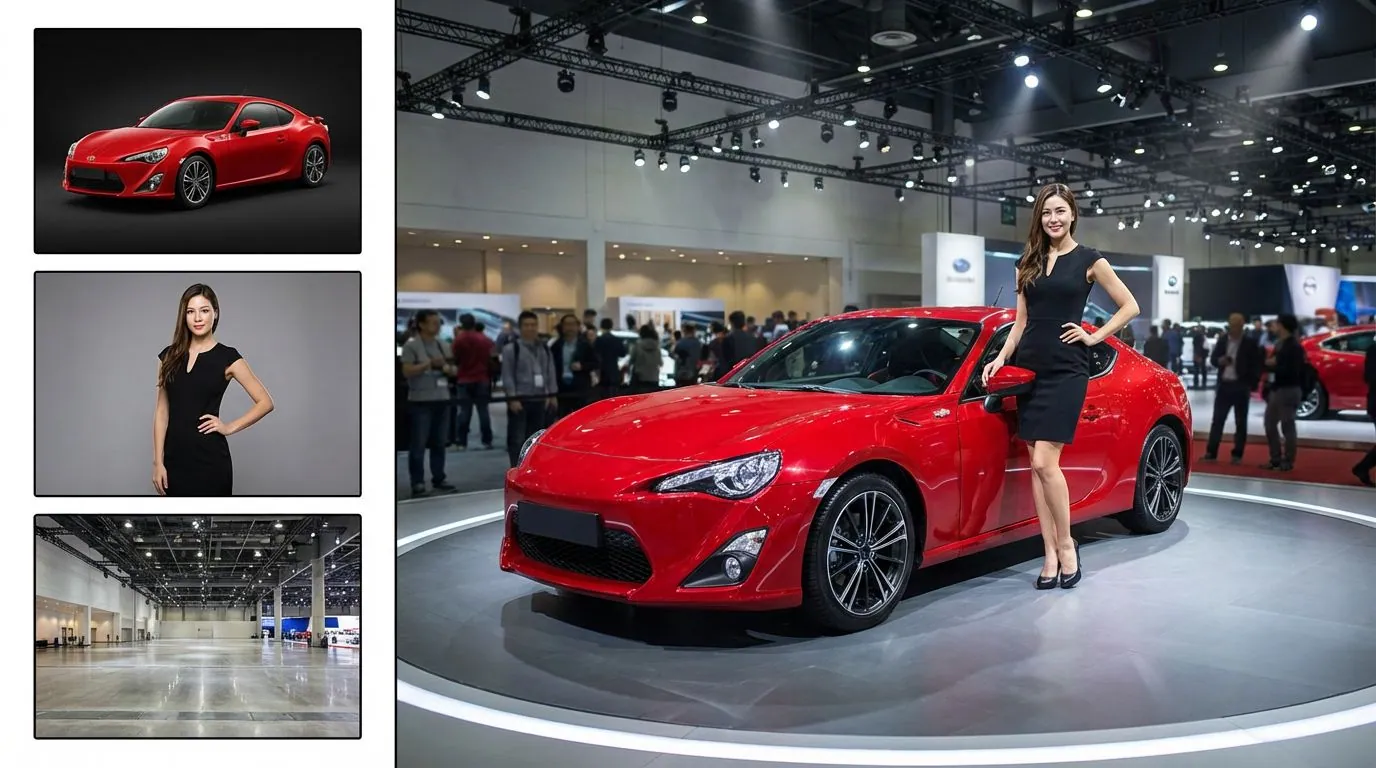
Importez l’image A et l’image B, puis décrivez comment elles doivent s’assembler.
Gpt Image 2
Réunir deux références en une seule scène
Utilisez deux images pour guider une nouvelle composition. Décrivez l’assemblage des sujets, puis vérifiez l’identité, l’échelle et la lumière du résultat.
Gpt Image 2 · Vérifiez le coût en crédits avant de créer.
Direction créative
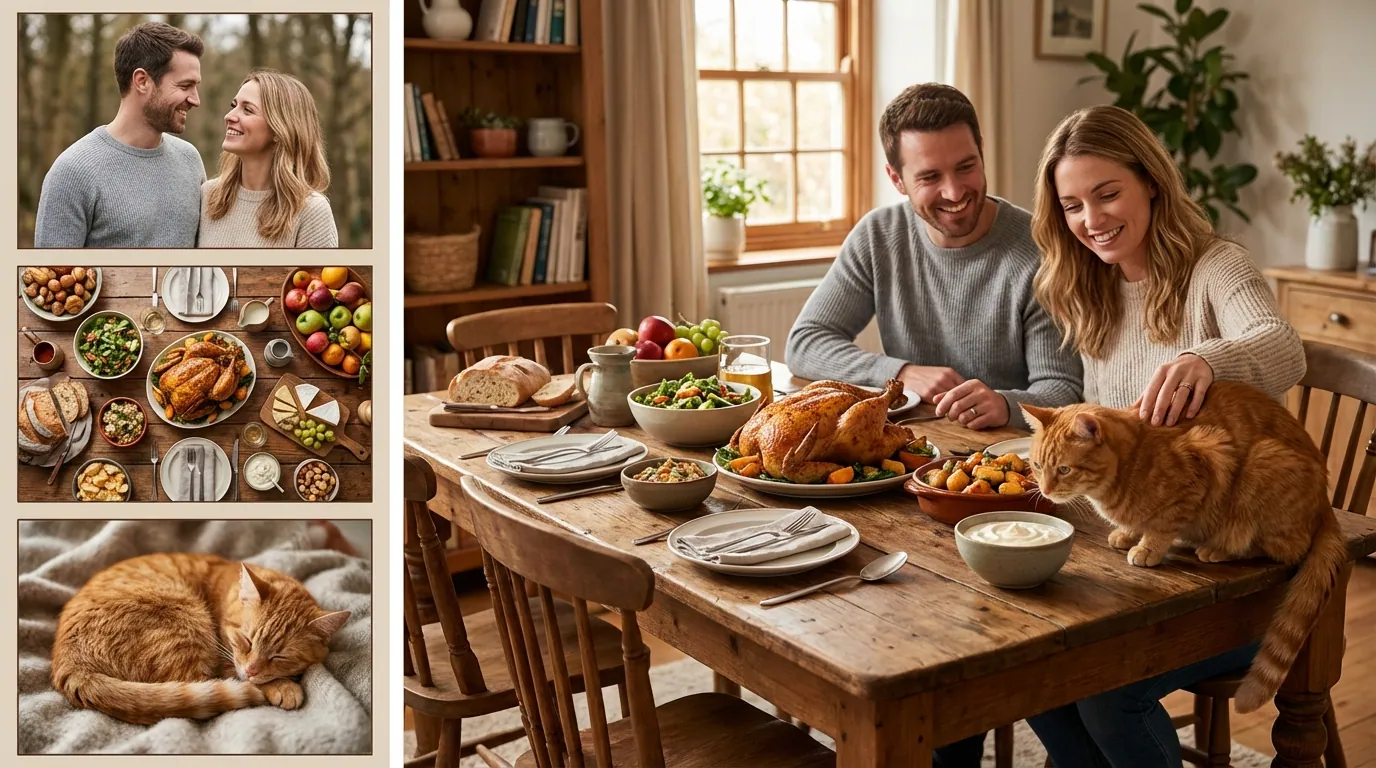
Utilisez l’image A pour le sujet principal et l’image B pour le compagnon, le produit ou l’environnement à rejoindre.
Le modèle crée une nouvelle scène à partir des deux sources. Comparez proportions, ombres de contact et détails reconnaissables dans le résultat.
Un point de départ
Fusionnez les deux images de référence importées en une composition photoréaliste cohérente. Traitez la première référence comme sujet principal et la seconde comme sujet d’appui ou décor. Préservez les identités reconnaissables et les détails caractéristiques des objets quand c’est possible. Accordez perspective, échelle, direction de la lumière et ombres pour que la composition paraisse voulue. Ne vous contentez pas de placer deux photos rectangulaires côte à côte. Aucun sujet supplémentaire, texte, logo ni filigrane.
De l’idée au téléchargement
Utilisez des images nettes avec les sujets importants entièrement dans le cadre.
Indiquez la place de chaque sujet et leur interaction, puis vérifiez le coût avant de créer.
Inspectez les visages, l’échelle, les mains, les étiquettes du produit et les transitions d’arrière-plan avant de télécharger.
Avant de créer
Non. C’est une composition générative. Elle peut modifier des détails fins dans les deux références.
Oui. Mettez le produit dans le premier emplacement et le décor dans le second, puis expliquez le placement. Vérifiez attentivement la forme et l’étiquetage du produit.
Cette page crée une nouvelle scène. Utilisez un éditeur d’images classique pour un placement au pixel près, des masques de calques ou des textes inchangés.