Ciblez une marque d’angle visible
Le préréglage demande au modèle de reconstruire la petite zone marquée à partir des couleurs et textures environnantes.
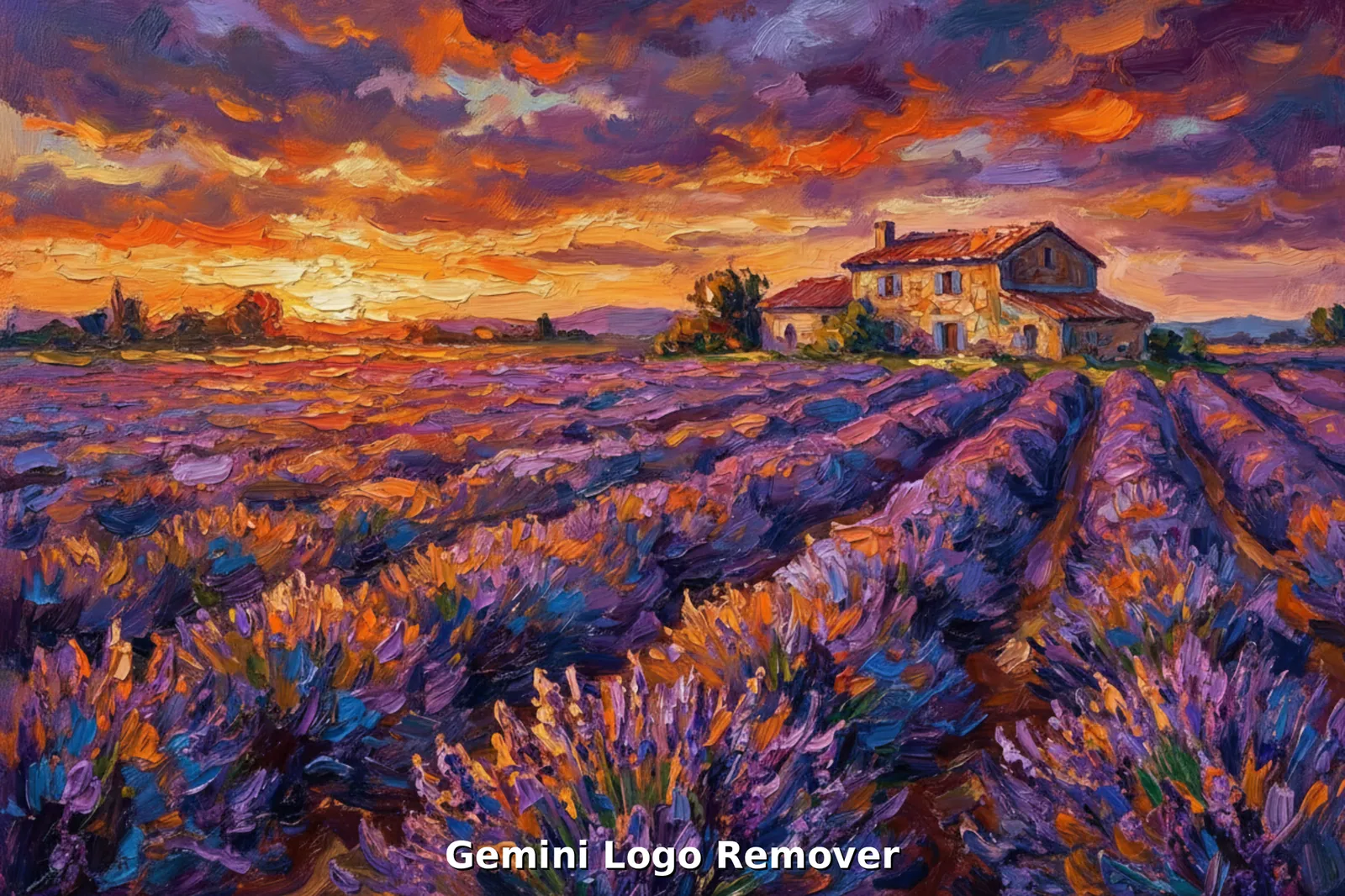
Importez une image que vous pouvez modifier ; laissez le coin marqué visible.
Gpt Image 2
Reconstruire une petite zone marquée
Créez une version retouchée de votre image, sans la marque d’angle façon Gemini. L’IA reconstruit le contenu et peut modifier d’autres détails.
Gpt Image 2 · Vérifiez le coût en crédits avant de créer.
Retouche d’image générative ; aucune restauration sans perte ni suppression de filigrane invisible garantie.
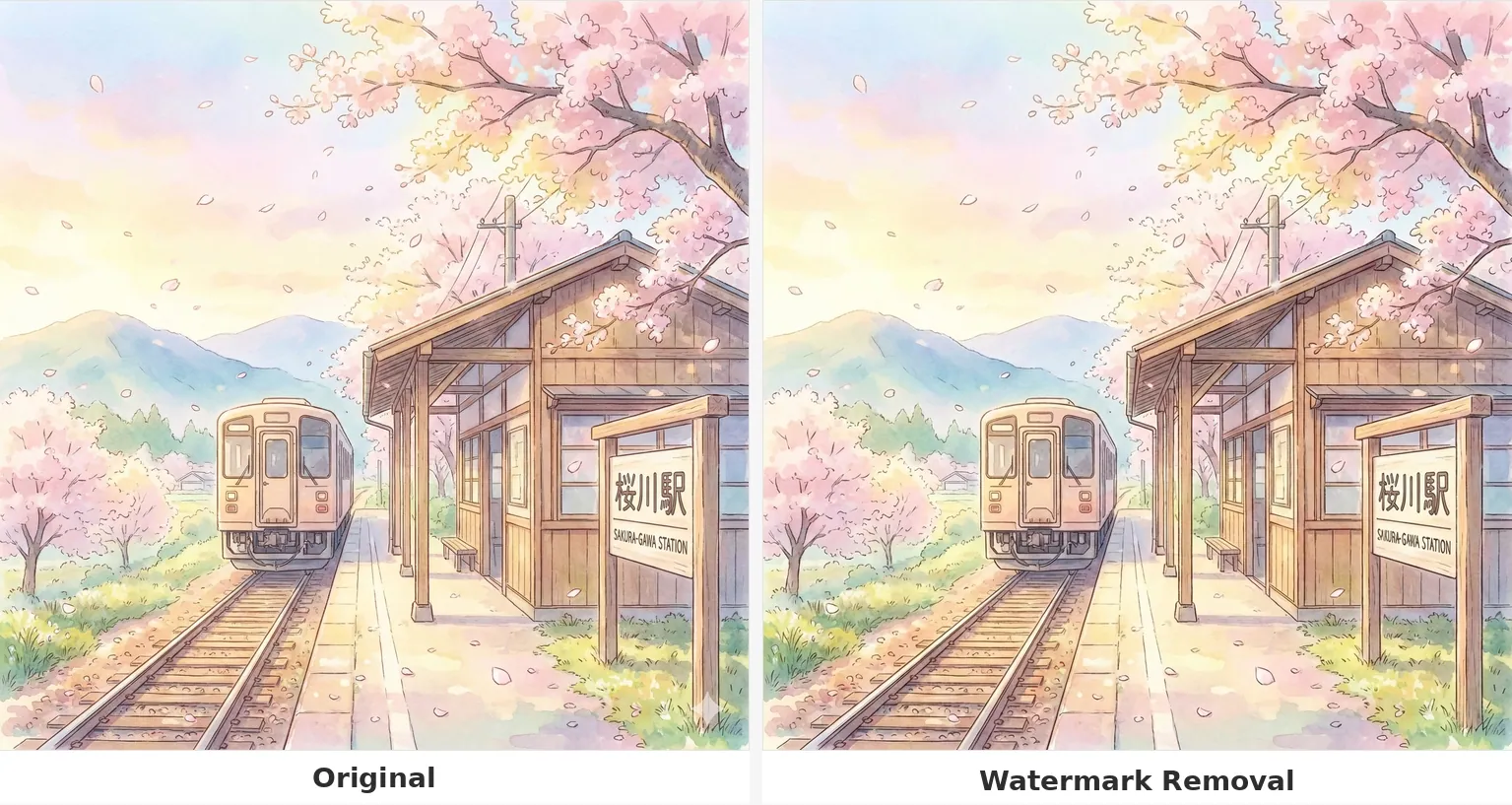
Direction créative
Le préréglage demande au modèle de reconstruire la petite zone marquée à partir des couleurs et textures environnantes.
La retouche générative peut aussi modifier des détails éloignés. Comparez les visages, textes et objets importants avec la source.
Un point de départ
Retouchez l’image importée pour supprimer un petit logo scintillant façon Gemini ou une marque d’angle visible, si présente. Reconstituez la zone masquée en accord avec la texture, la couleur et l’éclairage adjacents. Préservez le reste de la scène et sa composition autant que possible. N’inventez pas de logo s’il n’y en a pas. Ne supprimez pas d’autres détails artistiques, signatures ou éléments importants du sujet. Aucun texte ni filigrane ajouté.
De l’idée au téléchargement
Importez le fichier d’origine avec la marque d’angle visible et assez de contexte autour.
Vérifiez le coût et créez une variation retouchée.
Zoomez sur le coin réparé et parcourez le reste de la composition avant de garder le résultat.
Avant de créer
Non. Le modèle redessine le contenu de l’image et ne peut pas retrouver avec certitude les pixels cachés sous une marque.
Non. Cette page ne cible qu’une marque d’angle visible et ne prétend pas supprimer la provenance embarquée ni les filigranes invisibles.
Une retouche générative est inutile et peut altérer l’image. Conservez plutôt le fichier d’origine.