Garder un sujet lisible
Un contour épuré permet à un animal, un visage ou un objet de rester reconnaissable quand l’illustration s’affiche en petit.

Importez une photo nette avec le sujet entièrement visible.
Gpt Image 2
Un petit visuel à la silhouette nette
Transformez un portrait, un animal ou un objet en illustration façon sticker. Créez le visuel, puis passez au Suppresseur d’arrière-plan pour un PNG transparent.
Gpt Image 2 · Vérifiez le coût en crédits avant de créer.
Deux étapes distinctes : l’illustration du sticker, puis la suppression d’arrière-plan, en option.
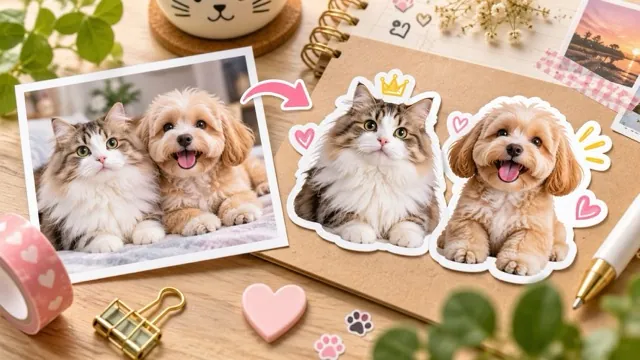
Direction créative
Un contour épuré permet à un animal, un visage ou un objet de rester reconnaissable quand l’illustration s’affiche en petit.
Le premier résultat est une illustration. Téléchargez-la et utilisez le Suppresseur d’arrière-plan pour un PNG transparent, puis contrôlez le bord et le liseré blanc.
Un point de départ
Transformez le sujet importé en une illustration de sticker découpé, joyeuse. Conservez l’identité reconnaissable, la silhouette et les couleurs principales. Utilisez des contours nets et marqués, une palette restreinte, un liseré blanc régulier et un fond uni clair. Gardez le sujet entier dans le cadre. Aucune lettre, logo, motif damier, sujet supplémentaire ou filigrane. C’est une illustration de sticker, pas un découpage transparent.
De l’idée au téléchargement
Utilisez une source nette avec de l’espace autour des cheveux, des oreilles, des anses ou d’autres bords importants.
Vérifiez les crédits affichés, créez l’illustration et contrôlez que le liseré n’a pas rogné le sujet.
Si besoin, importez l’illustration validée dans le Suppresseur d’arrière-plan. C’est une génération distincte, avec son propre coût affiché.
Avant de créer
Non. Cette page crée une illustration façon sticker sur fond uni. Le Suppresseur d’arrière-plan est la seconde étape, distincte, pour un PNG transparent.
Oui. Un visage net et des oreilles ou pattes complètes donnent à l’illustration un contour exploitable. Vérifiez les marques et les petits détails avant de télécharger.
Non. Le résultat est une image matricielle. Votre imprimeur peut demander un tracé de découpe, un fond perdu ou une préparation colorimétrique séparés.