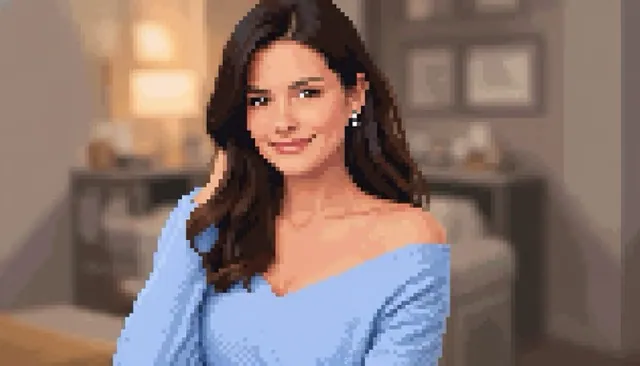
피사체가 한눈에 알아보도록
간결한 윤곽선 덕분에 일러스트를 작게 표시해도 반려동물, 얼굴, 사물을 쉽게 알아볼 수 있어요.
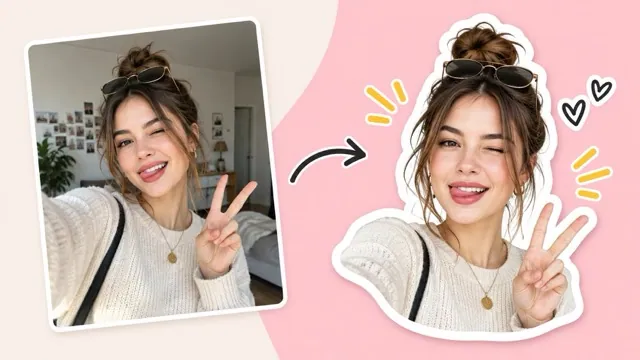
피사체 전체가 보이는 선명한 사진 한 장을 업로드해 주세요.
Gpt Image 2
뚜렷한 실루엣의 작은 디자인
인물, 반려동물, 사물 사진을 스티커 느낌 일러스트로 바꿔 보세요. 먼저 아트워크를 만들고, 투명 PNG가 필요하면 배경 제거를 이어서 사용하면 돼요.
Gpt Image 2 · 만들기 전에 크레딧 비용을 확인하세요.
두 단계로 나뉘어 있어요. 스티커 아트워크를 먼저 만들고, 배경 제거는 선택이에요.
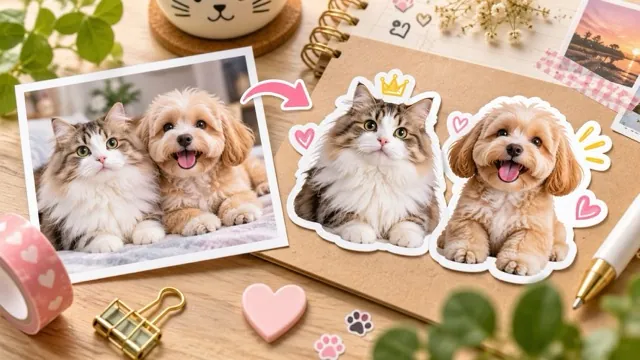
크리에이티브 방향
간결한 윤곽선 덕분에 일러스트를 작게 표시해도 반려동물, 얼굴, 사물을 쉽게 알아볼 수 있어요.
첫 결과는 아트워크예요. 다운로드한 뒤 배경 제거로 투명 PNG를 만들고, 바깥 경계와 흰 테두리를 확인해 주세요.
하나의 출발점
업로드한 피사체를 경쾌한 다이컷 스티커 일러스트 한 장으로 변환하세요. 알아볼 수 있는 특징, 실루엣과 핵심 색상은 유지하세요. 깔끔하고 굵은 윤곽선, 절제된 색 팔레트, 일관된 흰색 테두리와 단색 밝은 배경을 사용하세요. 피사체 전체가 프레임 안에 들어오게 하세요. 글자, 로고, 체커보드 패턴, 추가 피사체, 워터마크는 넣지 마세요. 투명 컷아웃이 아니라 스티커 아트워크라는 점에 유의하세요.
아이디어부터 다운로드까지
머리카락, 귀, 손잡이 등 중요한 경계 주변에 여유가 있는 선명한 원본을 사용하세요.
표시된 크레딧을 확인하고 일러스트를 만든 뒤, 윤곽선이 피사체를 잘라내지 않았는지 확인하세요.
필요하면 최종 아트워크를 배경 제거에 업로드하세요. 별도의 생성 작업이고 크레딧 비용도 따로 표시돼요.
만들기 전에
아니요. 이 페이지는 단색 배경의 스티커 느낌 아트워크를 만들어요. 투명 PNG는 배경 제거라는 별도의 두 번째 단계가 필요해요.
네. 선명한 얼굴과 온전한 귀나 앞발이 있으면 일러스트에 쓸 만한 윤곽이 잡혀요. 다운로드 전에 무늬와 작은 특징을 확인하세요.
아니요. 결과물은 래스터 이미지예요. 인쇄소에 따라 재단선, 물림표, 색 보정 같은 별도 준비가 필요할 수 있어요.