Fokus auf eine sichtbare Eckenmarkierung
Das Preset bittet das Modell, den kleinen markierten Bereich anhand der umgebenden Farbe und Textur zu rekonstruieren.
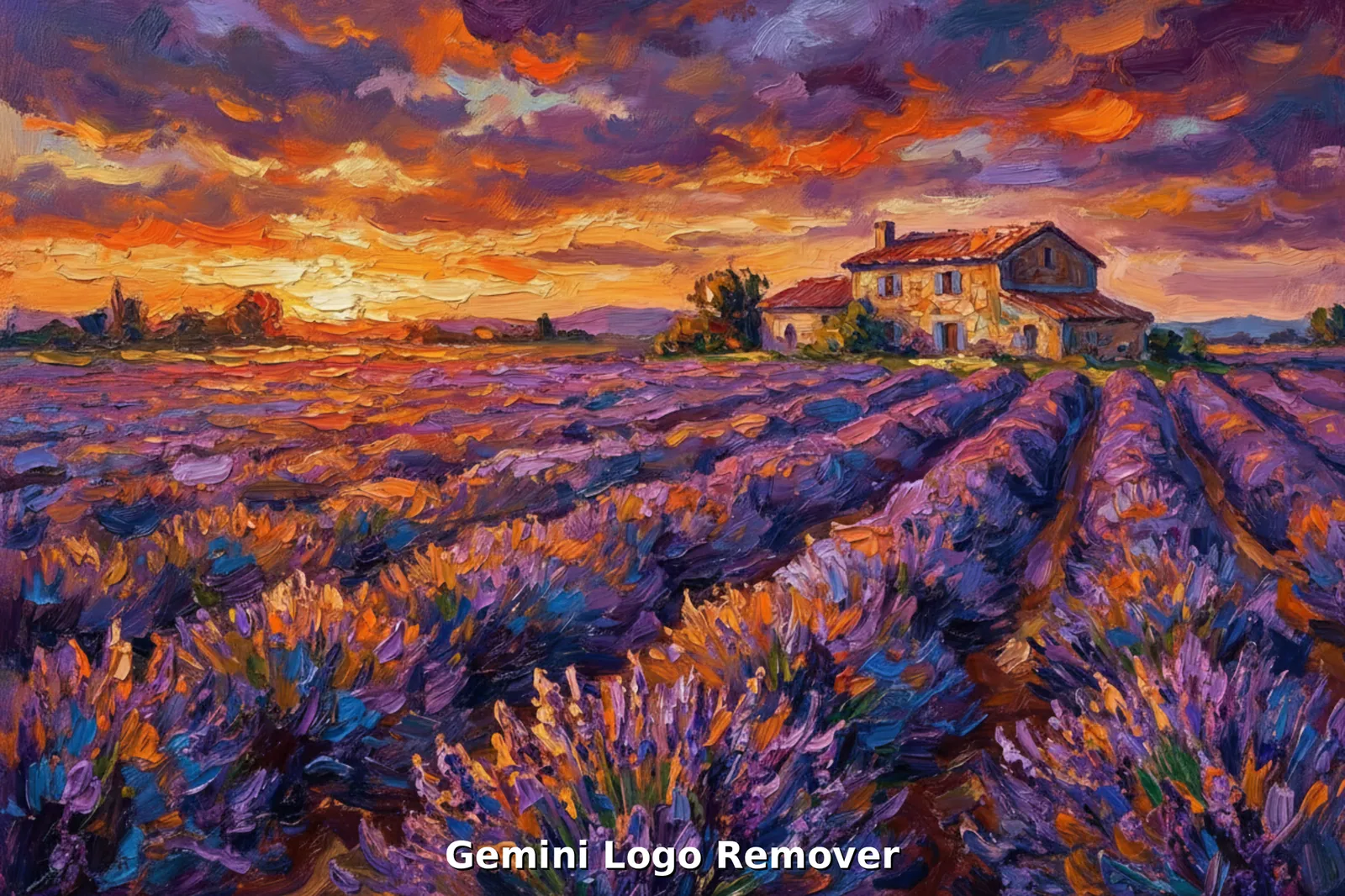
Laden Sie ein Bild hoch, das Sie bearbeiten dürfen; halten Sie die markierte Ecke sichtbar.
Gpt Image 2
Einen kleinen markierten Bereich rekonstruieren
Erstellen Sie eine bearbeitete Version eines Bildes, in der eine sichtbare Gemini-artige Eckenmarkierung entfernt ist. Die KI rekonstruiert Bildinhalte und kann weitere Details verändern.
Gpt Image 2 · Prüfen Sie die Credit-Kostenangabe, bevor Sie erstellen.
Generative Bildbearbeitung; keine Zusicherung verlustfreier Restaurierung oder Entfernung unsichtbarer Wasserzeichen.
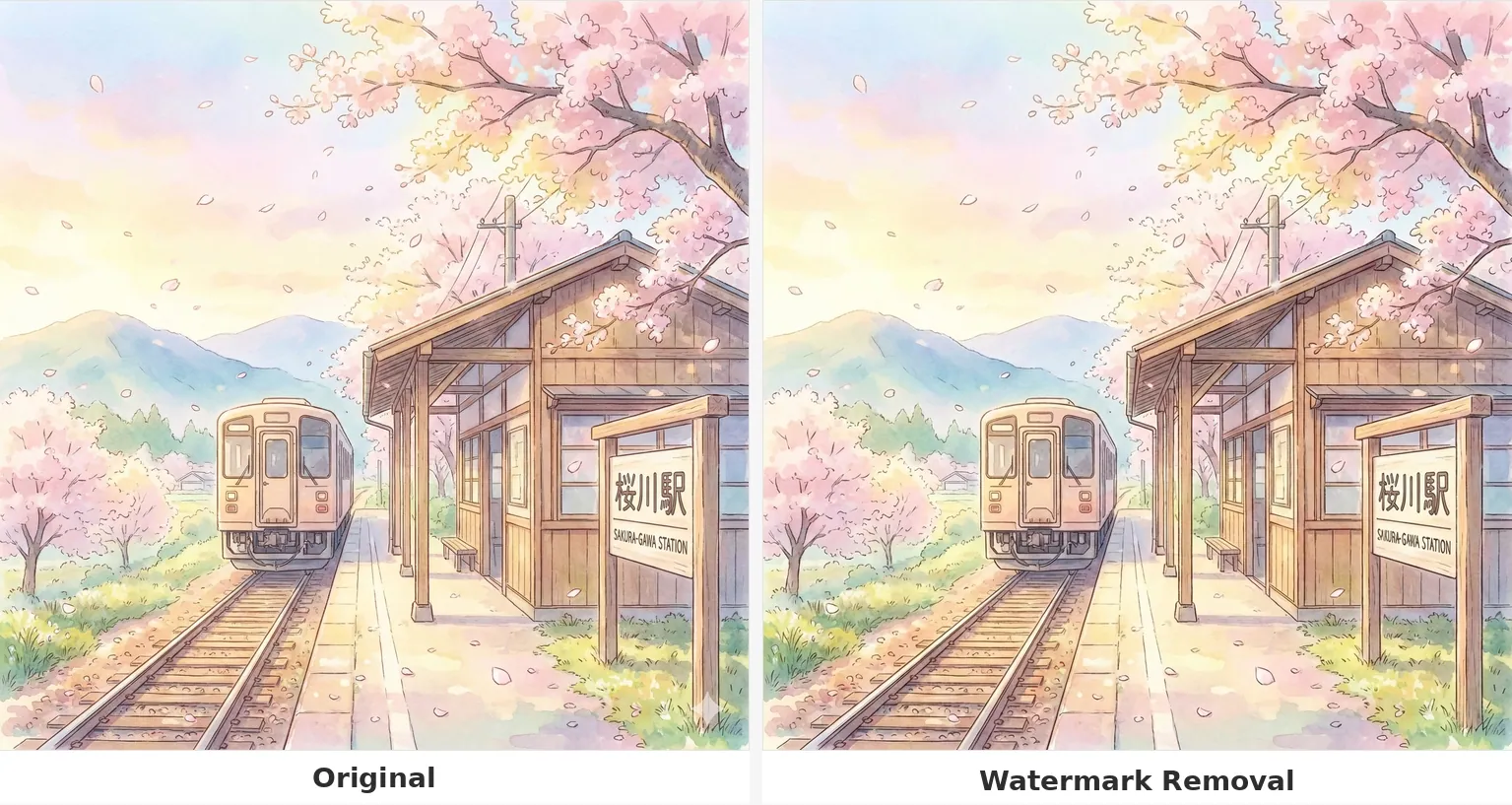
Kreativrichtung
Das Preset bittet das Modell, den kleinen markierten Bereich anhand der umgebenden Farbe und Textur zu rekonstruieren.
Generative Bearbeitung kann auch entfernte Details verändern. Vergleichen Sie wichtige Gesichter, Texte und Objekte mit der Vorlage.
Ein Ausgangspunkt
Bearbeiten Sie das hochgeladene Bild, um ein kleines sichtbares Gemini-artiges Funkel-Logo oder eine Eckenmarkierung zu entfernen, falls vorhanden. Rekonstruieren Sie den verdeckten Bereich passend zu benachbarter Textur, Farbe und Licht. Bewahren Sie den Rest der Szene und ihre Komposition so genau wie möglich. Erfinden Sie kein Logo, wenn keines vorhanden ist. Entfernen Sie keine anderen künstlerischen Details, Signaturen oder bedeutsamen Motivmerkmale. Kein hinzugefügter Text, keine Wasserzeichen.
Von der Idee zum Download
Laden Sie die Originaldatei mit sichtbarer Eckenmarkierung und genug umgebendem Kontext hoch.
Prüfen Sie die Kosten und erstellen Sie eine bearbeitete Variante.
Vergrößern Sie die reparierte Ecke und mustern Sie den Rest der Komposition, bevor Sie das Ergebnis behalten.
Bevor Sie erstellen
Nein. Das Modell zeichnet Bildinhalte neu und kann unter einer Markierung verborgene Pixel nicht sicher wiederherstellen.
Nein. Diese Seite zielt nur auf eine sichtbare Eckenmarkierung und beansprucht nicht, eingebettete Herkunftsnachweise oder unsichtbare Wasserzeichen zu entfernen.
Eine generative Bearbeitung ist unnötig und kann das Bild verändern. Behalten Sie stattdessen die Originaldatei.