Duft in Bewegung
Eine Parfümflasche auf hellem Stein, dahinter weht ein Nebelband. Ein langsamer Kameravorschub, weiches Licht, sauberer Studiohintergrund. Kein Text oder Logos.
Verwandeln Sie eine Szenenbeschreibung oder ein Foto in ein kurzes Video. Wählen Sie ein verfügbares Modell, prüfen Sie die Kosten in Credits und beschreiben Sie die gewünschte Bewegung.
Entdecken Sie eine Bildidee, kopieren Sie den Prompt und verfeinern Sie ihn im Editor.
Eine Parfümflasche auf hellem Stein, dahinter weht ein Nebelband. Ein langsamer Kameravorschub, weiches Licht, sauberer Studiohintergrund. Kein Text oder Logos.
Ein Satinband entfaltet langsam eine elfenbeinfarbene Parfümschachtel auf einem Sockel. Zartrosa Hintergrund, sanfte Studiobrise, eine ruhige Kamera. Kein Text oder Logos.
Eine Teetasse aus Keramik auf einem Steintisch, feiner Dampf steigt im Morgenlicht auf. Weiche Blattschatten bewegen sich sanft, während die Kamera langsam hineinfährt. Kein Text oder Logos.
Eine silberne Mondzifferblattskulptur auf einer dunklen Oberfläche. Metallringe drehen sich langsam, während ein schmaler Lichtstrahl sie kreuzt. Langsame Bewegung der Makrokamera. Kein Text oder Logos.
Erstellen Sie einen kurzen Clip aus einer Szenenbeschreibung oder animieren Sie ein Referenzbild mit einem geeigneten Modell. Wählen Sie Format, Dauer und Ergebnisanzahl im Videoeditor und prüfen Sie vor dem Absenden die Kosten in Credits.
Erstellen Sie Porträts, Produktfotos, Illustrationen und Vorschaubilder aus Text. Für die Bildbearbeitung laden Sie ein eigenes Foto hoch und beschreiben Hintergrund, Stil oder Szene. Wählen Sie dafür ein Modell, das Referenzbilder unterstützt.
Probieren Sie den kostenlosen KI-Bildgenerator aus →Verwenden Sie Text-to-Video, um eine Szenenbeschreibung in einen kurzen Clip umzuwandeln, oder Bild-to-Video, um ein Standbild zu animieren. Beschreiben Sie die Bewegung des Motivs und der Kamera und wählen Sie dann die von Ihrem Videomodell unterstützten Einstellungen aus.
Probieren Sie den kostenlosen KI-Videogenerator aus →Entscheiden Sie, womit die Szene beginnt, und geben Sie dann eine klare Aktion und Kamerarichtung an.
Verwenden Sie eine geschriebene Szene für Story-Aufnahmen, visuelle Konzepte oder Atmosphärenclips, wenn Sie kein Quellbild haben. Beschreiben Sie gemeinsam das Motiv, die Umgebung, die Bewegung und das Kameraverhalten.
Animieren Sie ein Produktfoto, einen Charakterentwurf oder eine Illustration mit einem Modell, das Referenzbilder unterstützt. Beschreiben Sie vor allem die gewünschte Bewegung. Prüfen Sie das Ergebnis, da feine Details abweichen können.
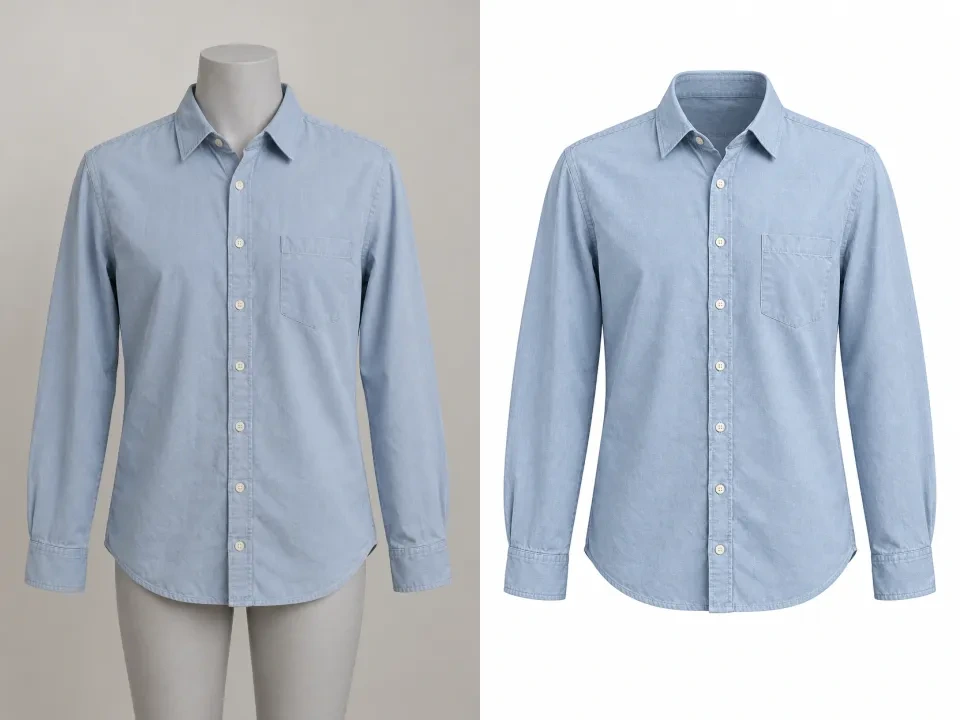
Entdecken Sie eine Produktpräsentation anhand Ihres eigenen Fotos. Überprüfen Sie Form, Beschriftung und Materialdetails, bevor Sie einen generierten Clip in einer Kampagne verwenden.
Ein Keramikbecher auf einem Holztisch. Die Kamera fährt langsam von links nach rechts. Warmes Fensterlicht gleitet über die Glasur, ein feiner Dampfstreifen steigt auf. Eine durchgehende Einstellung; die Form des Bechers bleibt stabil.Wählen Sie ein verfügbares Hochformat und halten Sie das Motiv sowie eine klare Aktion nahe der Bildmitte.
Hochformat: Ein Radfahrer fährt bei Sonnenaufgang auf einer ruhigen Küstenstraße. Die Kamera begleitet das Fahrrad seitlich mit gleichmäßiger Geschwindigkeit. In der Ferne liegt sanfter Meeresnebel. Eine einzige fließende Einstellung.Testen Sie eine Einstellung, Beleuchtungsrichtung oder Kamerabewegung, bevor Sie sich an einen größeren Schnitt oder eine größere Produktion machen.
Eine kleine Sternwarte über den Wolken zur blauen Stunde. Die Kamera fährt langsam auf die offene Kuppel zu, während sich das Teleskop auf einen hellen Stern ausrichtet. Sanfte Wolkenbewegung, filmisches Licht, eine durchgehende Einstellung.Wählen Sie im Editor ein Modell aus, um die unterstützten Eingaben, Ausgabeeinstellungen und Kosten in Credits anzuzeigen.
Entdecken Sie filmische Kamerabewegungen, Szenengestaltung und kurze Videobeispiele.
Entdecken Sie filmische Kamerabewegungen, Szenengestaltung und kurze Videobeispiele.
Sehen Sie den gesamten Clip an und prüfen Sie den Ton. Kontrollieren Sie Identität, Bewegung, Kontinuität und Bildausschnitt vor dem Herunterladen oder Teilen.
Erstellen Sie einen kurzen Clip aus einer Szenenbeschreibung oder animieren Sie ein Referenzbild mit einem geeigneten Modell. Wählen Sie Format, Dauer und Ergebnisanzahl im Videoeditor und prüfen Sie vor dem Absenden die Kosten in Credits.
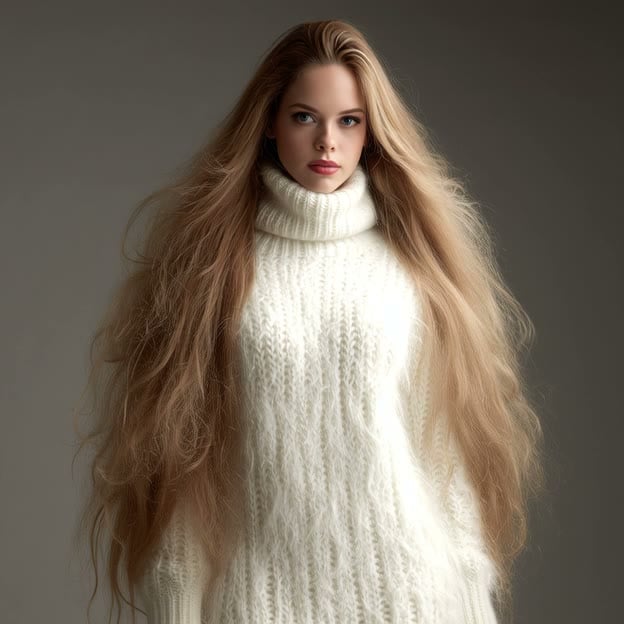
Wählen Sie im Editor ein Modell aus, um die unterstützten Eingaben, Ausgabeeinstellungen und Kosten in Credits anzuzeigen.
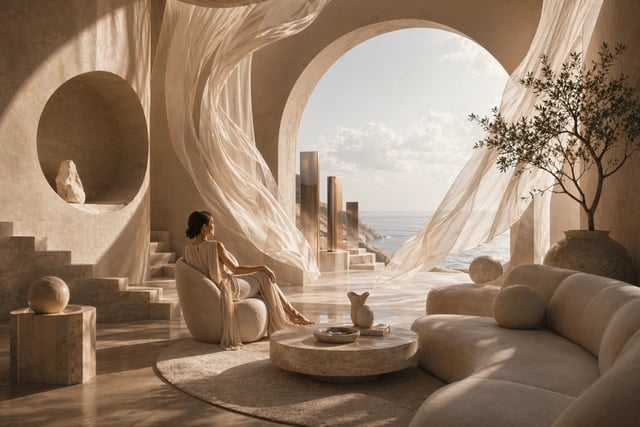
Beginnen Sie mit einer klaren Idee und prüfen Sie vor dem Absenden die Einstellungen und die Kosten in Credits.
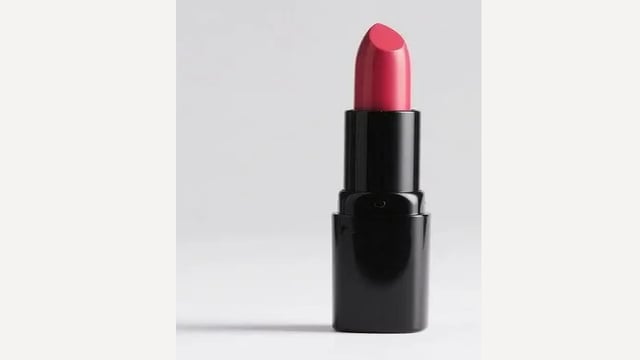
Entdecken Sie Produktbilder, kreative Szenen und kurze Videos. Passen Sie jeden Prompt an Ihr Projekt an.
Eine Parfümflasche auf hellem Stein, dahinter weht ein Nebelband. Ein langsamer Kameravorschub, weiches Licht, sauberer Studiohintergrund. Kein Text oder Logos.
Ein Satinband entfaltet langsam eine elfenbeinfarbene Parfümschachtel auf einem Sockel. Zartrosa Hintergrund, sanfte Studiobrise, eine ruhige Kamera. Kein Text oder Logos.
Eine Teetasse aus Keramik auf einem Steintisch, feiner Dampf steigt im Morgenlicht auf. Weiche Blattschatten bewegen sich sanft, während die Kamera langsam hineinfährt. Kein Text oder Logos.
Beginnen Sie mit einer klaren Idee und prüfen Sie vor dem Absenden die Einstellungen und die Kosten in Credits.
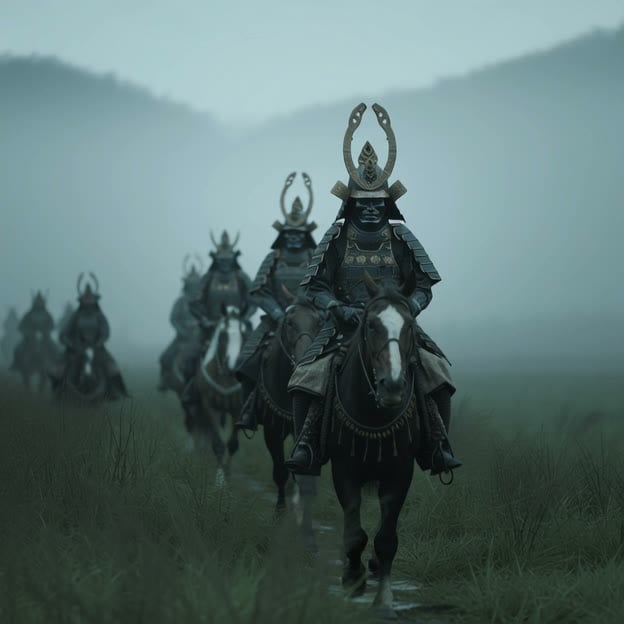
Beschreiben Sie Motiv, Umgebung, Licht und Stil. Erklären Sie bei einem Referenzbild die gewünschte Änderung; für Videos ergänzen Sie Bewegung und Kameraführung.
Wählen Sie ein verfügbares Modell und ein unterstütztes Format. Melden Sie sich an. Prüfen Sie anschließend die Gesamtkosten auf der Schaltfläche „Generieren“.
Senden Sie Ihre Anfrage, nachdem Sie die Einstellungen überprüft haben. Verfolgen Sie den Fortschritt im Editor. Die Fertigstellungszeit variiert je nach Modell, Einstellungen und Anbieternachfrage.
Überprüfen Sie die Ausgabe und passen Sie die Prompt für eine andere Version an. Suchen Sie im Ergebnisbereich oder in Ihrem Generierungsverlauf nach abgeschlossenen Ergebnissen und laden Sie die gewünschten herunter.
Antworten zu kostenlosen Credits, Kontozugriff und Ihrem kreativen Workflow.
Text-zu-Video beginnt mit einer Beschreibung einer neuen Szene. Bei „Bild zu Video“ wird ein hochgeladenes Standbild als Leitfaden für die Startkomposition verwendet. Beschreiben Sie als Bildreferenz die gewünschte Bewegung und das Kameraverhalten, anstatt jedes sichtbare Detail zu wiederholen.
Dauer, Auflösung, Seitenverhältnis und Audiounterstützung hängen vom gewählten Modell ab. Wählen Sie zuerst ein Modell und nutzen Sie dann die im Editor angezeigten Optionen und Kosten in Credits.
Die Dauer hängt von Modell, Nachfrage und Einstellungen ab. Verfolgen Sie den Fortschritt im Editor. Spielen Sie den fertigen Clip ab und prüfen Sie Bewegung, Motivtreue und Details vor dem Herunterladen oder Veröffentlichen.
Sie erhalten 100 Credits zur Registrierung und täglich 40–120 Credits beim Check-in. Die Check-in-Prämie richtet sich nach Ihrer Folge aufeinanderfolgender Check-in-Tage und kann einmal pro UTC-Tag abgeholt werden. Jede Generierung verbraucht Credits. Kostenlose Credits bedeuten keine unbegrenzte Nutzung.
Stöbern Sie in Beispielen, schreiben Sie einen Prompt und wählen Sie Einstellungen, bevor Sie sich anmelden. Zum Generieren und Hochladen von Referenzen benötigen Sie ein angemeldetes Konto. Die Anmeldung sendet Ihren Entwurf nicht automatisch ab.
Die Kosten hängen von Modell, Auflösung, Qualität, Videodauer und Ergebnisanzahl ab. Die Schaltfläche „Generieren“ zeigt die Gesamtkosten Ihrer Auswahl. Prüfen Sie diese vor dem Absenden. Bei zu wenig Guthaben können Sie eine verfügbare Check-in-Prämie abholen oder die Preise ansehen.
Fertige Werke erscheinen im Ergebnisbereich und im Generierungsverlauf Ihres Kontos. Sehen Sie sich das Bild an oder spielen Sie das Video ab und laden Sie anschließend die gewünschte Version herunter.
Lesen Sie vor der Veröffentlichung unsere Nutzungsbedingungen und die Regeln des gewählten Modells. Verwenden Sie nur Referenzen und Materialien, für die Sie die nötigen Rechte haben. Eine erfolgreiche Generierung garantiert nicht die Rechte für jede Verwendung.
Beginnen Sie mit einer Prompt oder einem Referenzbild und wählen Sie dann den Workflow aus, der zu Ihrer Idee und Ihrem Guthaben passt.