Mit vorhandener Bewegung starten
Die Quelle gibt dem Modell eine Handlungssequenz und Kamerabewegung zur Neuinterpretation.
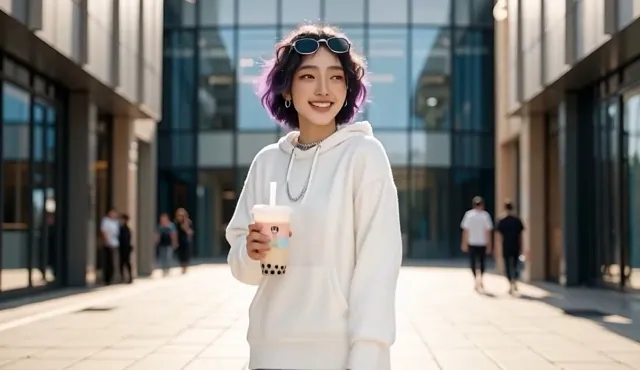
Laden Sie ein MP4-Quellvideo mit exakt 6 oder 10 Sekunden und bis zu 10 MB hoch. Optionale Bilder können die Bearbeitung lenken.
Wan 2.7 Videoedit
Einen kurzen Quell-Clip überarbeiten
Laden Sie ein MP4 von sechs oder zehn Sekunden hoch und beschreiben Sie eine neue Bildwirkung. Wan 2.7 Videoedit erzeugt aus Quelle und Anweisung einen überarbeiteten Clip.
Wan 2.7 Videoedit · Prüfen Sie die Credit-Kostenangabe, bevor Sie erstellen.
Unterstützte Quelldauer: 6 oder 10 Sekunden. Kein automatisches Trimmen und keine verlustfreie Bearbeitungsgarantie.
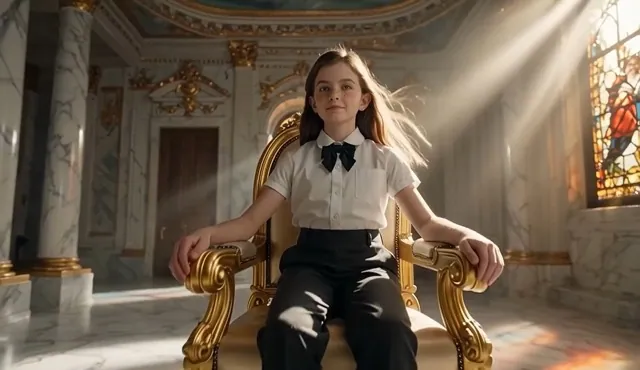
Kreativrichtung
Die Quelle gibt dem Modell eine Handlungssequenz und Kamerabewegung zur Neuinterpretation.
Bitten Sie um eine fokussierte Änderung von Atmosphäre oder Stil. Optionale Bildreferenzen können einen Ziel-Look vermitteln.
Ein Ausgangspunkt
Bearbeiten Sie das gelieferte Video zu einer kohärenten filmischen Szene mit wärmerem natürlichem Licht, zurückhaltender filmischer Farbstimmung und sauberer visueller Atmosphäre. Bewahren Sie Hauptmotiv, Handlungsabfolge, Kamerabewegung und Szenenaufbau so genau wie möglich. Nutzen Sie zusätzliche Bildreferenzen nur als visuelle Orientierung. Fügen Sie keinen Text, keine Logos, Wasserzeichen oder zusätzlichen Motive hinzu.
Von der Idee zum Download
Nutzen Sie ein MP4 von sechs oder zehn Sekunden unter 10 MB. Schneiden Sie längeres Material vor dem Upload in Ihrem eigenen Editor.
Erklären Sie, was sich ändern und was erkennbar bleiben soll. Prüfen Sie die abgestimmte Dauer und die 1080p-Kostenangabe.
Spielen Sie beide Clips ab und prüfen Sie Bewegung, Gesichter, Objekte und Timing vor dem Herunterladen.
Bevor Sie erstellen
Dieser Workflow akzeptiert derzeit MP4-Quellclips von sechs oder zehn Sekunden. Andere Formate oder Dauern werden nicht automatisch getrimmt oder transkodiert.
Nein. Das Modell generiert ein neues Video und kann feine Details, Bewegung und die Identität des Motivs verändern.
Hier ist ein Quellvideo erforderlich. Nutzen Sie KI-Video oder einen fotobasierten Effekt, wenn Sie von einem Bild starten möchten.