
Des références d’images ordonnées
Les deux rôles d’import sont envoyés comme entrées distinctes de première et dernière image, et non comme une collection d’inspiration désordonnée.
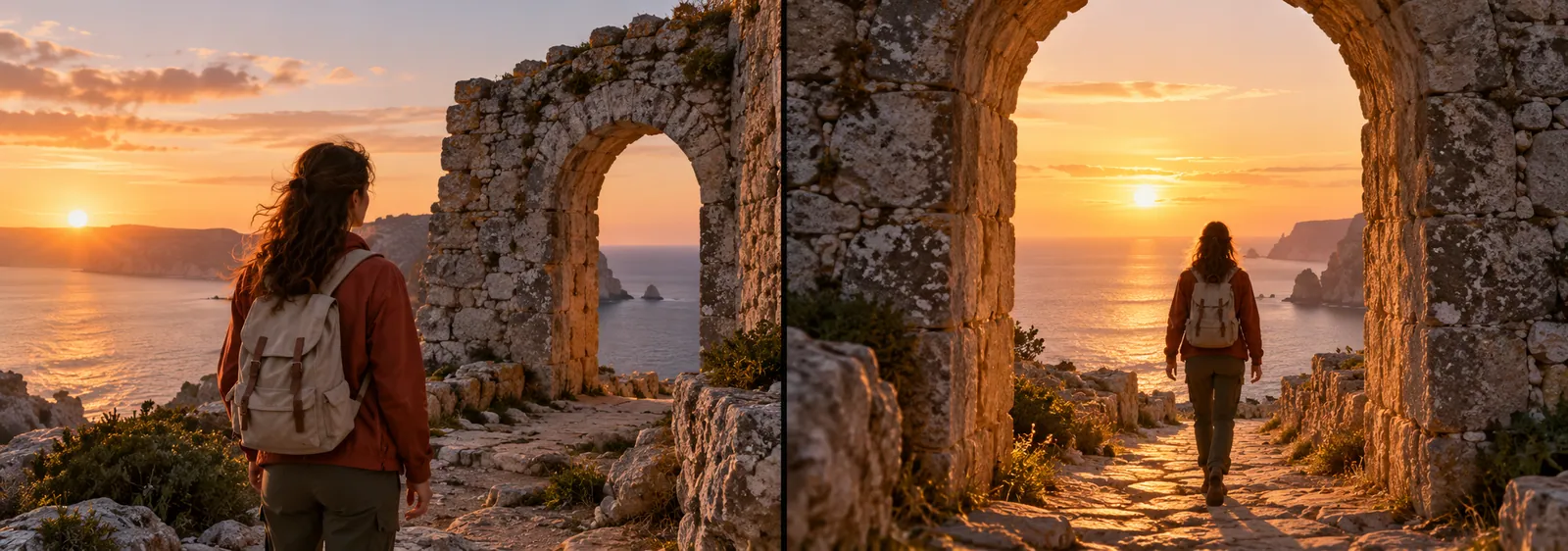
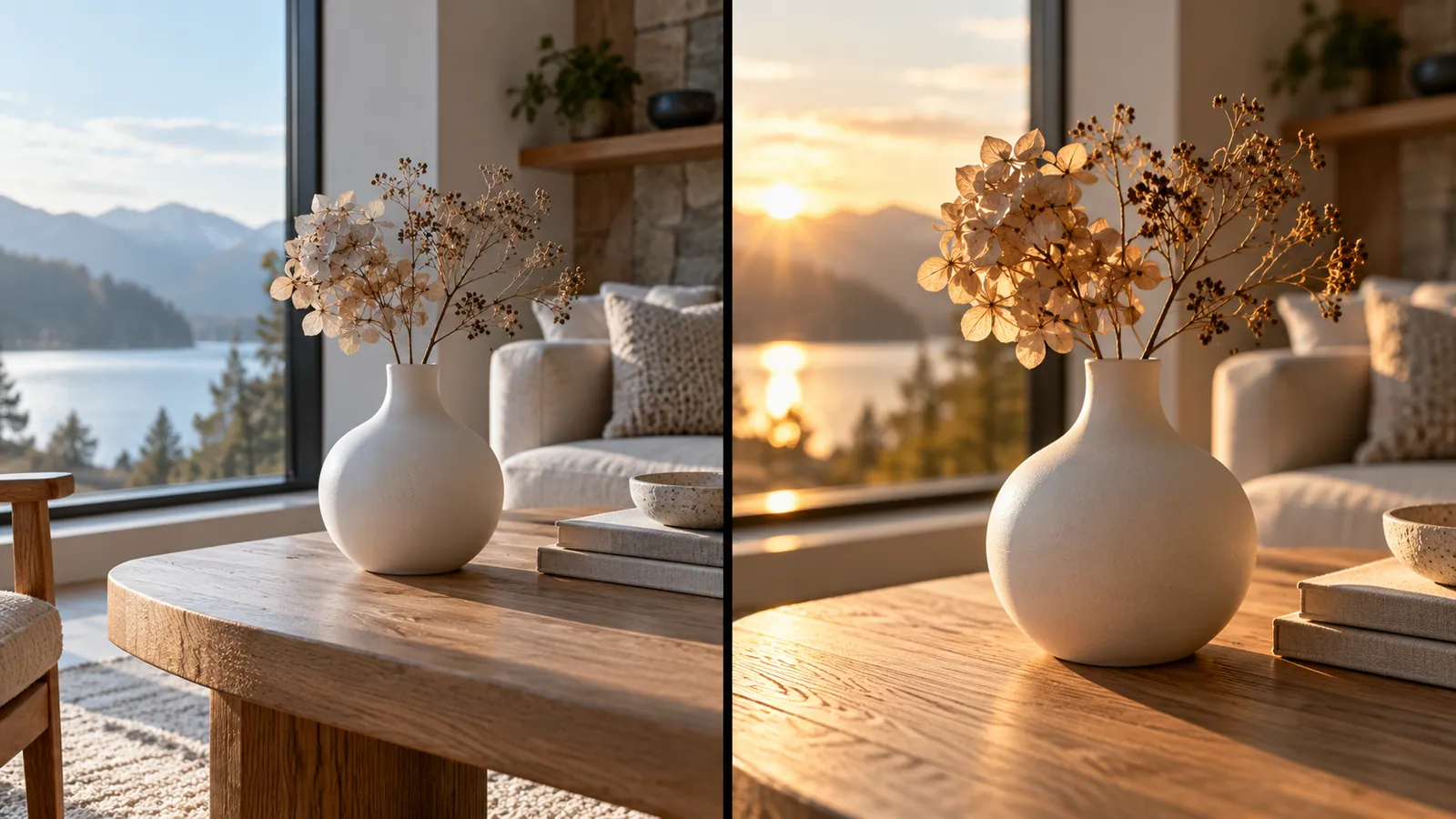
Ajoutez exactement deux images dans les emplacements Image de début et Image de fin.
Veo 3.1
Donnez deux ancres visuelles à une courte scène
Importez une image de début et une image de fin, puis décrivez la transition. Veo 3.1 utilise les images ordonnées comme première et dernière image.
Veo 3.1 · Vérifiez le coût en crédits avant de créer.
Direction créative
Les deux rôles d’import sont envoyés comme entrées distinctes de première et dernière image, et non comme une collection d’inspiration désordonnée.
Expliquez un mouvement ou un changement de caméra qui relie les images. Des sujets semblables et un cadrage compatible réduisent l’ambiguïté.
Un point de départ
Créez une transition vidéo fluide et continue, de la première image fournie à la dernière image fournie. Préservez le sujet principal et une relation spatiale cohérente entre les deux scènes. Utilisez un mouvement naturel, une géométrie stable et un parcours de caméra réfléchi. Évitez les coupures sèches, les sujets dupliqués, le texte ajouté, les logos et les filigranes.
De l’idée au téléchargement
Ajoutez d’abord l’image de début, puis l’image de fin. Vérifiez leurs formats et le placement des sujets.
Écrivez le mouvement voulu, vérifiez le coût des huit secondes en 720p et créez la vidéo.
Comparez les deux ancres et surveillez le milieu : changements d’identité, glissements de géométrie ou mouvements brusques.
Avant de créer
Non. Cette page fixe Veo en mode première et dernière image, et envoie les images ordonnées comme entrées séparées de début et de fin.
Les images guident la vidéo, mais la reproduction exacte des pixels et la continuité intermédiaire ne sont pas garanties. Vérifiez le clip livré.
Vous pouvez, mais de gros écarts de sujet, d’angle de caméra ou de composition rendent la transition cohérente plus difficile. Partez d’une relation claire entre les images.
Importez une vidéo source MP4 d’exactement 6 ou 10 secondes, jusqu’à 10 MB. Des images en option peuvent guider la retouche.
Ouvrir l’atelier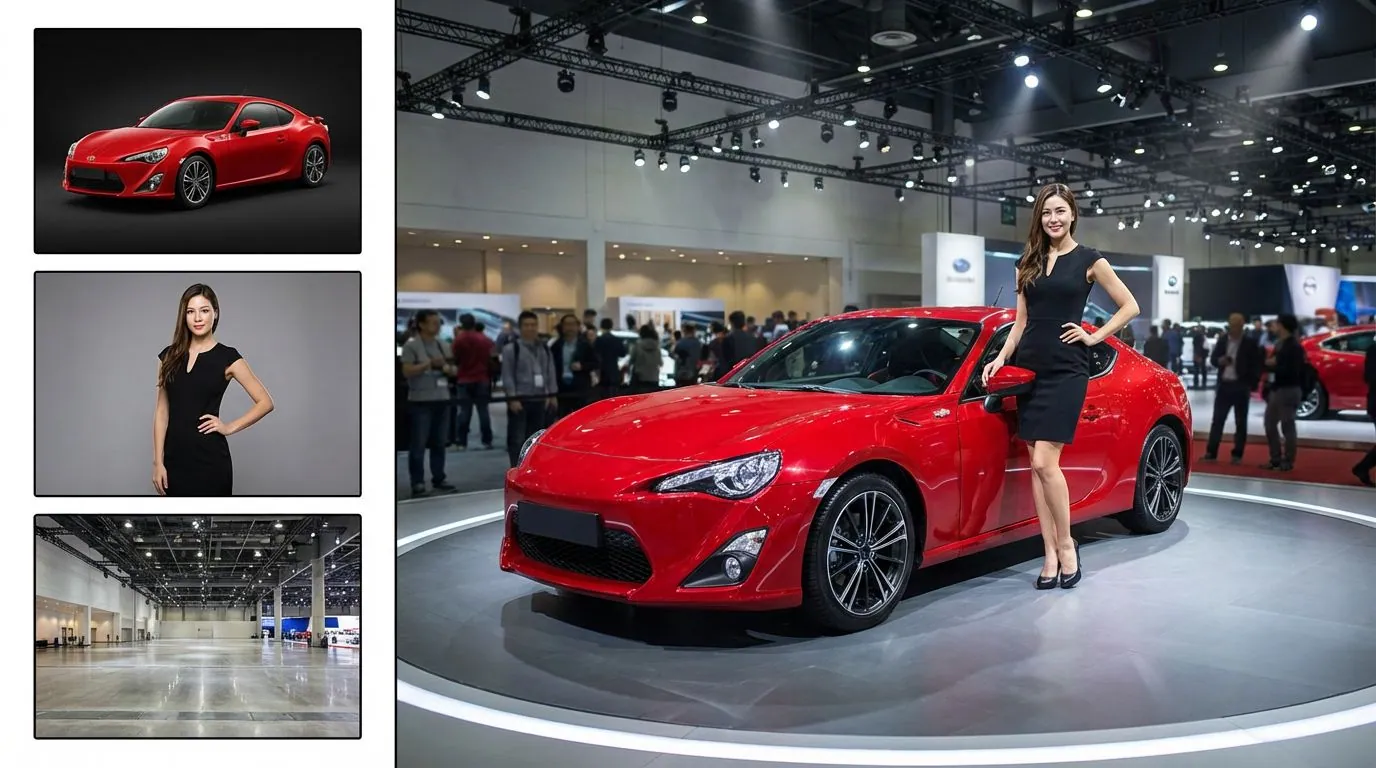
Importez l’image A et l’image B, puis décrivez comment elles doivent s’assembler.
Ouvrir l’atelier