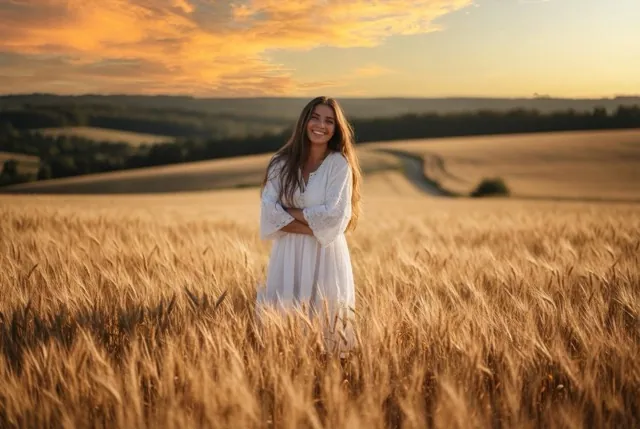
참고 자료마다 역할 정하기
이미지 A는 초점 피사체로, 이미지 B는 함께할 인물·제품·환경으로 사용하세요.
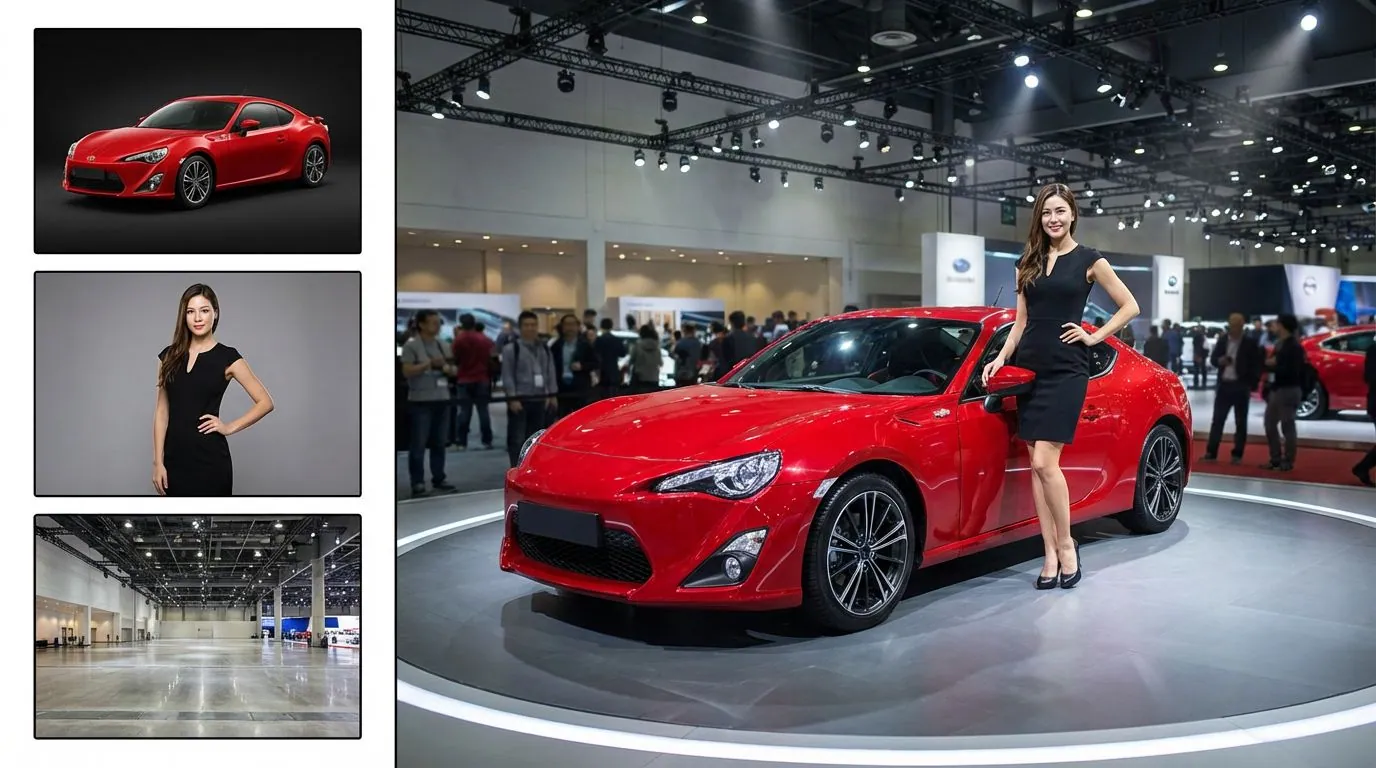
이미지 A와 이미지 B를 업로드한 뒤, 둘이 어떻게 어울려야 하는지 적어 주세요.
Gpt Image 2
참고 자료 두 장을 한 장면으로
이미지 두 장으로 새 구도를 잡아 보세요. 피사체가 어떻게 어울릴지 적고, 결과에서 인물 특징·비율·조명을 확인해요.
Gpt Image 2 · 만들기 전에 크레딧 비용을 확인하세요.
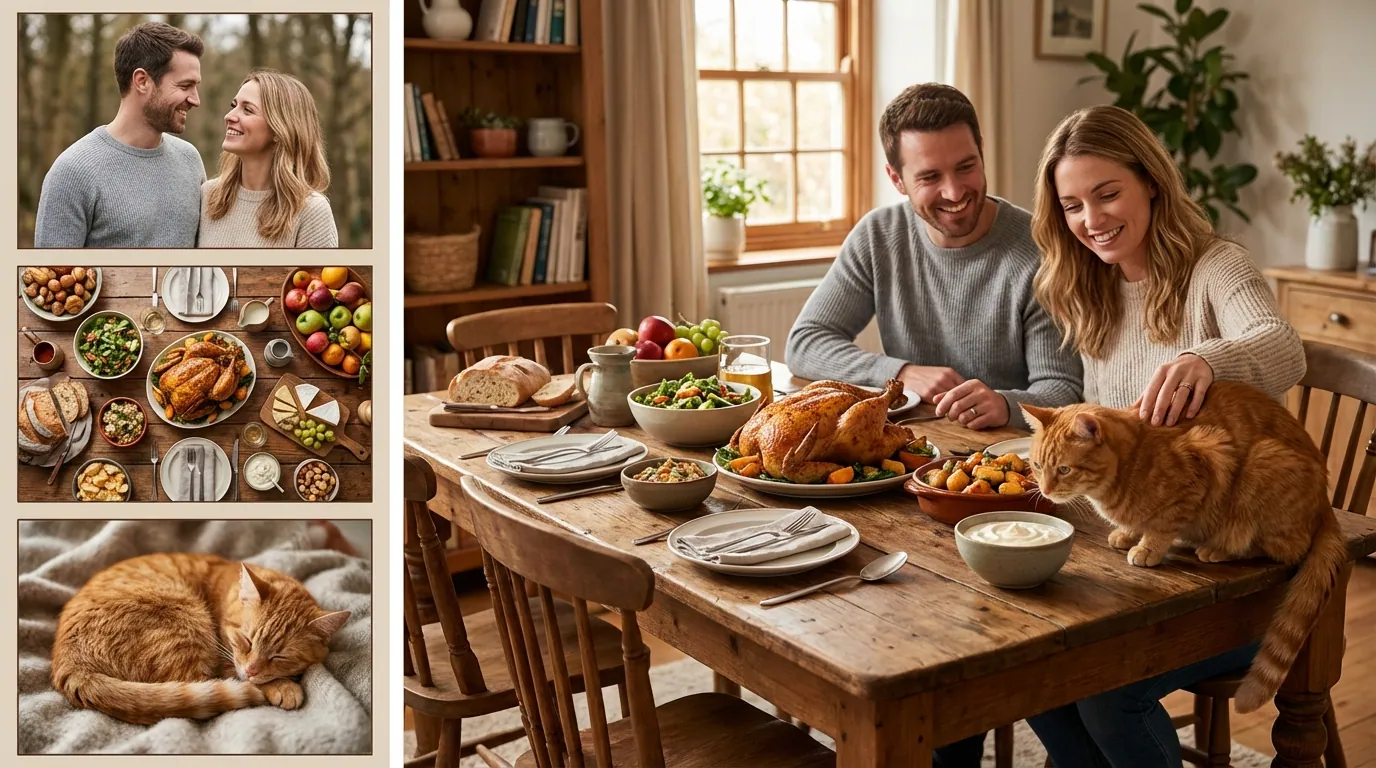
크리에이티브 방향
이미지 A는 초점 피사체로, 이미지 B는 함께할 인물·제품·환경으로 사용하세요.
모델이 두 입력으로 새 장면을 만들어요. 결과에서 비율, 접촉 그림자, 알아볼 수 있는 디테일을 비교하세요.
하나의 출발점
업로드한 참고 이미지 두 장을 하나의 자연스러운 포토리얼리스틱 구도로 합치세요. 첫 번째 참고는 주요 피사체, 두 번째는 보조 피사체나 배경으로 다루세요. 알아볼 수 있는 인물 특징과 특징적인 사물 디테일은 가능한 한 보존하세요. 원근, 크기, 빛의 방향, 그림자를 맞춰 의도 있는 구도로 완성하세요. 직사각형 사진 두 장을 나란히 붙이기만 해서는 안 돼요. 추가 피사체, 텍스트, 로고, 워터마크는 넣지 마세요.
아이디어부터 다운로드까지
중요한 피사체가 프레임 안에 온전히 들어간 선명한 원본을 사용하세요.
피사체가 각각 어디에 있고 어떻게 상호작용하는지 적고, 만들기 전에 크레딧 비용을 확인하세요.
다운로드 전에 얼굴, 크기, 손, 제품 라벨, 배경 전환을 확인하세요.
만들기 전에
아니요. 생성형 합성이에요. 참고 자료 두 장 모두에서 세세한 부분이 바뀔 수 있어요.
네. 첫 번째 칸에 제품, 두 번째 칸에 배경을 넣고 배치를 설명하세요. 제품 형태와 라벨은 꼼꼼히 확인하세요.
이 페이지는 새 장면을 만들어요. 정확한 픽셀 배치, 레이어 마스크, 변하지 않는 글씨가 필요하면 일반 이미지 편집기를 사용하세요.