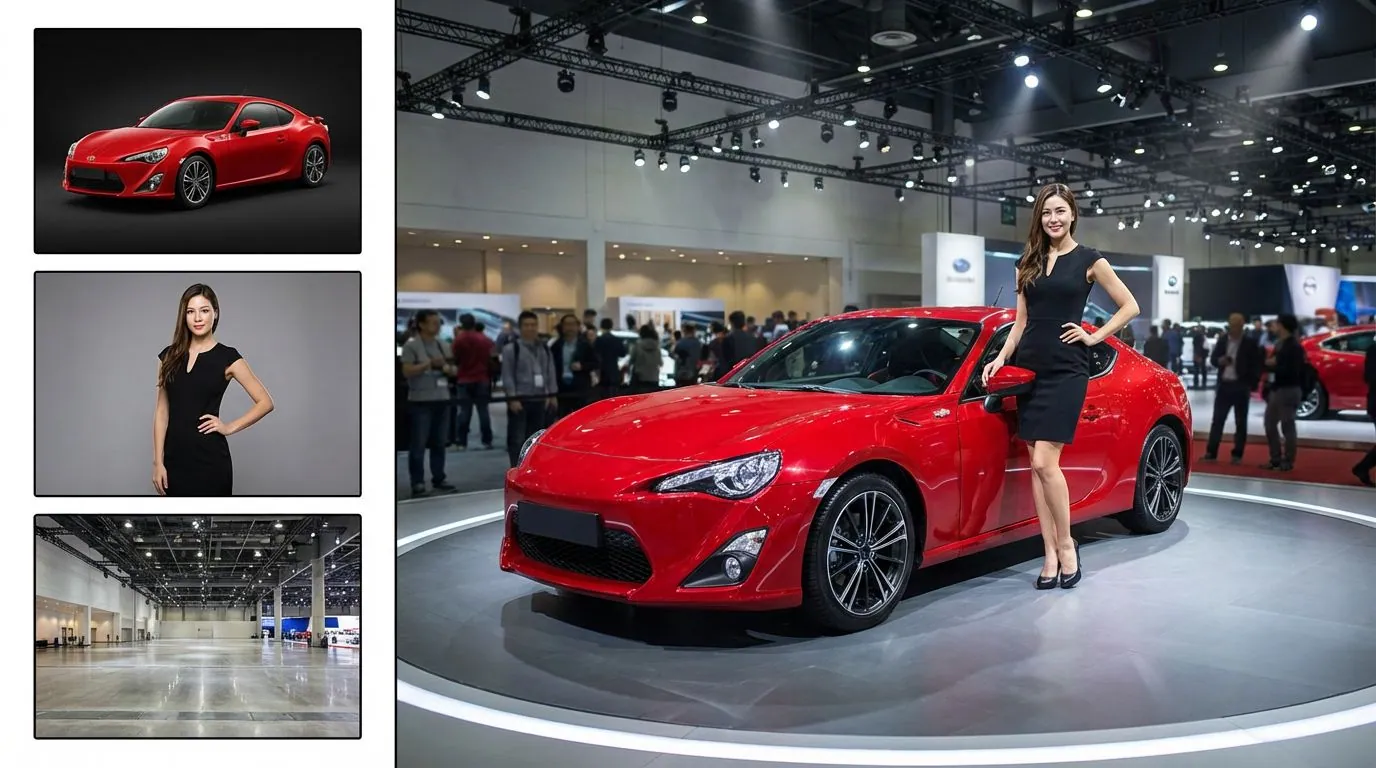
다른 형식에 맞게 재구성하기
타이트하게 잡힌 원본에서 발표 자료, 배너, 영상 커버용 가로 구도를 만들어 보세요.
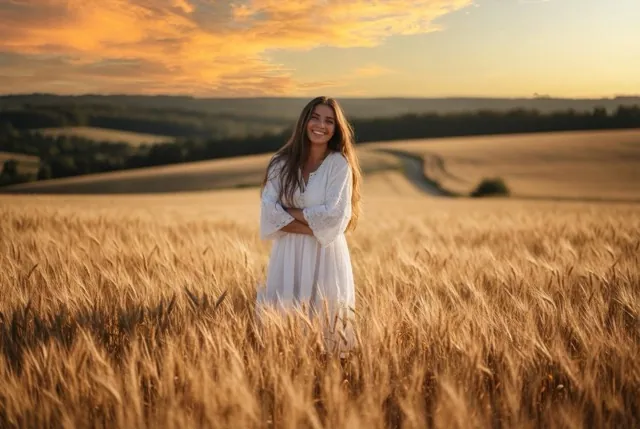
사진 한 장을 업로드하고 새 구도의 출력 화면 비율을 골라 주세요.
Gpt Image 2
구도에 숨통 틔우기
사진을 더 넓은 구도에 주변 배경을 더해 새롭게 만들어 보세요. 이미지를 다시 그리는 방식이라 원본 픽셀이 그대로 고정되지는 않아요.
Gpt Image 2 · 만들기 전에 크레딧 비용을 확인하세요.
픽셀을 보존하는 아웃페인팅이 아니라 생성형 재구성이에요.
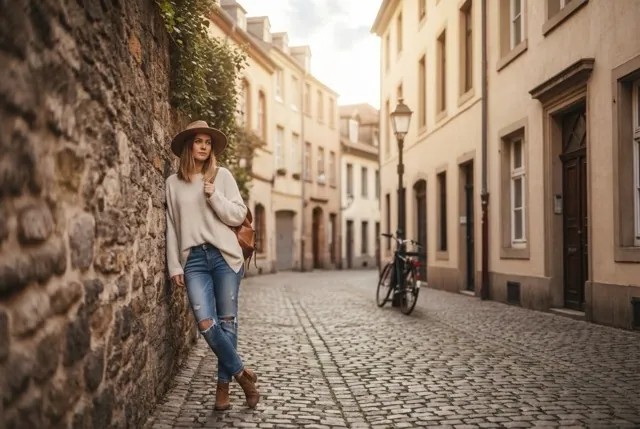
크리에이티브 방향
타이트하게 잡힌 원본에서 발표 자료, 배너, 영상 커버용 가로 구도를 만들어 보세요.
중앙 픽셀 영역을 고정하지 않는 방식이라, 추가된 주변과 원본 피사체를 모두 확인하세요.
하나의 출발점
업로드한 사진을 주변 환경을 자연스럽게 확장해 더 넓은 구도로 다시 만드세요. 원본의 주요 피사체는 알아볼 수 있게 중앙 근처에 유지하세요. 기존 조명, 원근, 재질, 배경 스타일을 새 공간으로 이어 가세요. 핵심 구도는 최대한 보존하면서 그럴듯한 여백을 더하세요. 중복 피사체, 새 텍스트, 로고, 워터마크는 넣지 마세요. 마스크 기반의 정확한 아웃페인팅이 아니라 생성형 리프레이밍이라는 점에 유의하세요.
아이디어부터 다운로드까지
가장자리 밖으로 이어질 내용을 짐작할 수 있게 주변이 충분히 보이는 선명한 원본을 쓰세요.
원하는 비율을 고르고, 생성 전에 추가될 환경을 묘사하세요.
다운로드 전에 피사체, 수평선, 건축물, 반복되는 사물, 새 가장자리를 확인하세요.
만들기 전에
아니요. 재구성된 이미지를 생성해요. 원본 영역도 새 주변과 함께 바뀔 수 있어요.
이 페이지는 화면 비율과 텍스트 지시를 사용해요. 마스크 캔버스나 픽셀 고정 아웃페인팅 도구는 없어요.
그럴듯한 연장을 지어낼 뿐이에요. 추가된 장면을 사진 밖에 실제로 있던 것의 기록으로 다루지 마세요.