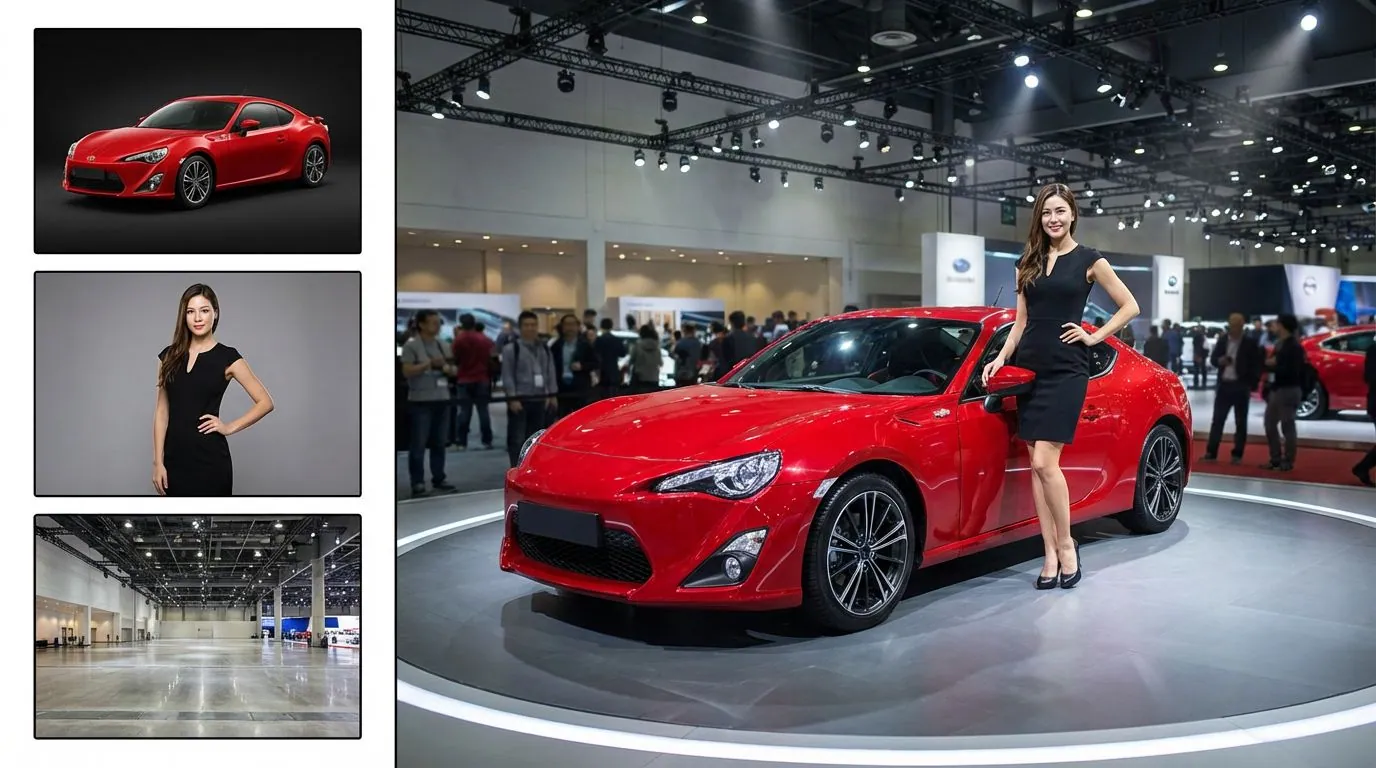
有順序的影格參考
兩個上傳欄位會分別作為首影格與尾影格輸入,不是無序的靈感圖集。
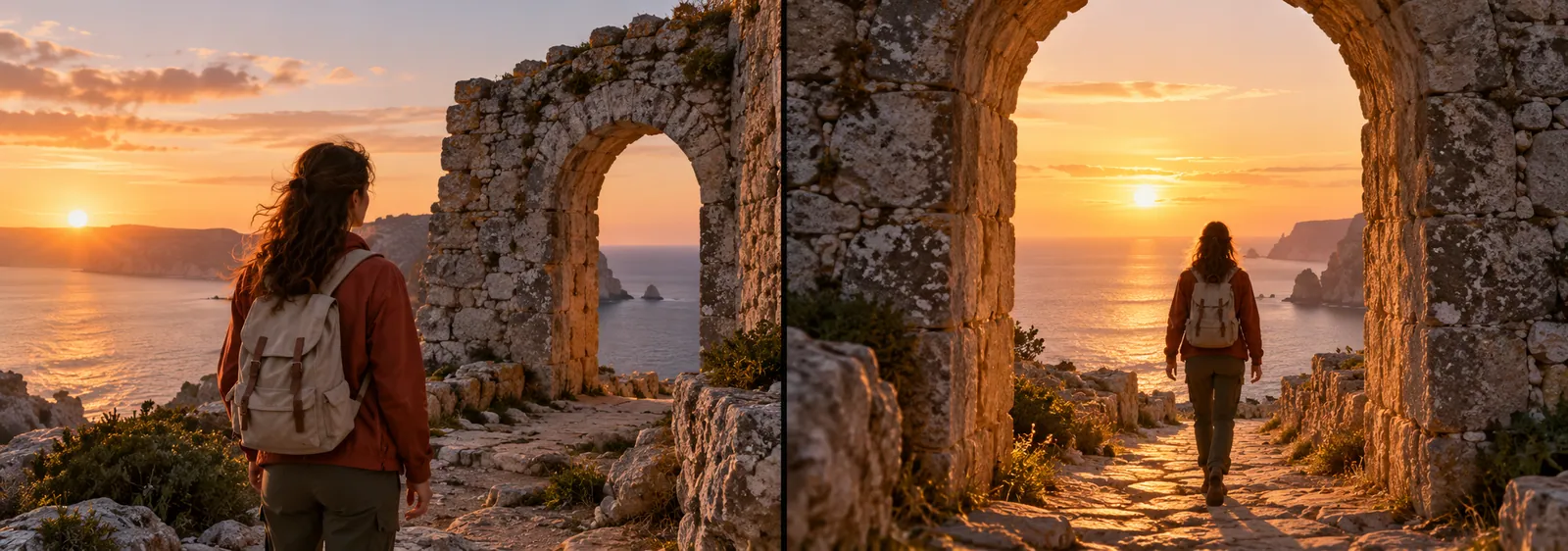
在起始影格與結束影格欄位剛好加入兩張圖片。
Veo 3.1
為短片設定兩個視覺錨點
首尾影格影片產生器:上傳開頭與結尾圖片並描述轉場,Veo 3.1 會依序以兩張圖作為參考,生成一段連貫影片。線上確認八秒 720p 的點數費用後生成;中段動態由 AI 生成,適合轉場與敘事短片創作。
Veo 3.1 · 生成前請確認點數費用。
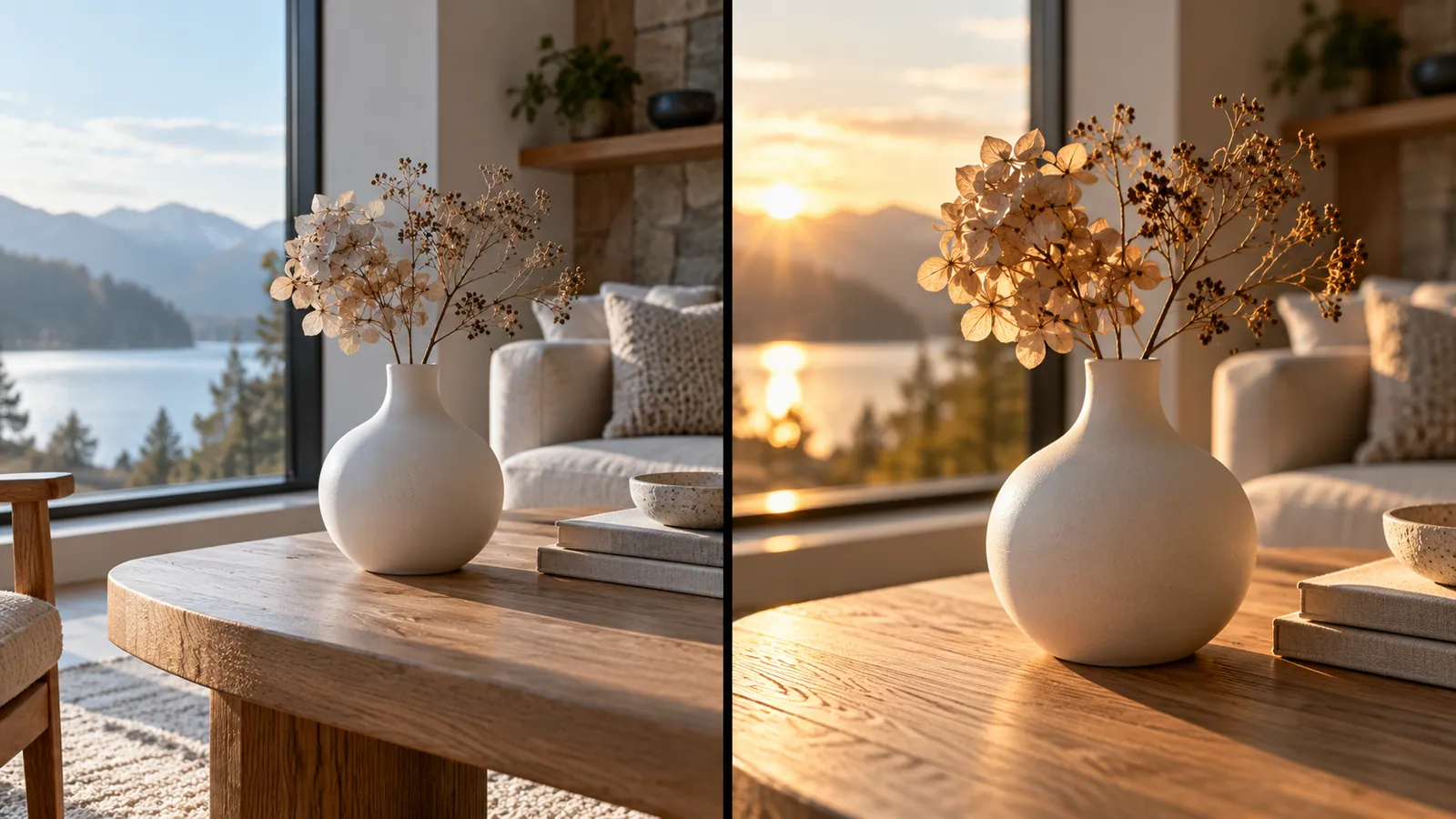
創作方向
兩個上傳欄位會分別作為首影格與尾影格輸入,不是無序的靈感圖集。
說明一個連結兩張圖片的動作或鏡頭變化。主體相似、取景相容能減少歧義。
一個起點
從提供的第一格平滑連續地過渡到最後一格,製作一支影片。保留主要主體與兩場景之間合理的空間關係。使用自然的動態、穩定的幾何結構與經安排的鏡頭路徑。避免突兀剪接、重複主體、新增文字、標誌與浮水印。
從構想到下載
先加起始圖片、再加結束圖片。確認兩者的比例與主體位置。
寫下想要的動態,確認八秒 720p 的點數費用後生成影片。
比對兩個錨點,並注意中段是否出現身分改變、幾何偏移或突兀動作。
開始創作前
不會。此頁面將 Veo 固定在首尾影格模式,並依順序分為起始與結束影格輸入。
影格會引導影片,但不保證逐像素重現與中段連續性。請檢查實際成品。
可以,但主體、視角或構圖差異過大時,連貫轉場會更難。建議從有明確關聯的影格開始。