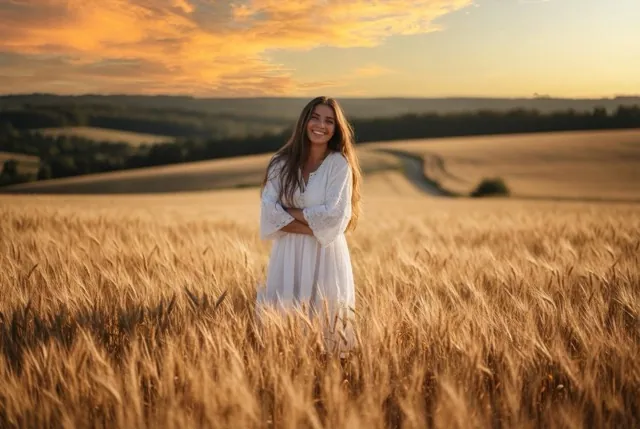
Jeder Referenz eine Rolle geben
Nutzen Sie Bild A für Ihr Hauptmotiv und Bild B für den Begleiter, das Produkt oder die Umgebung, in der es stehen soll.
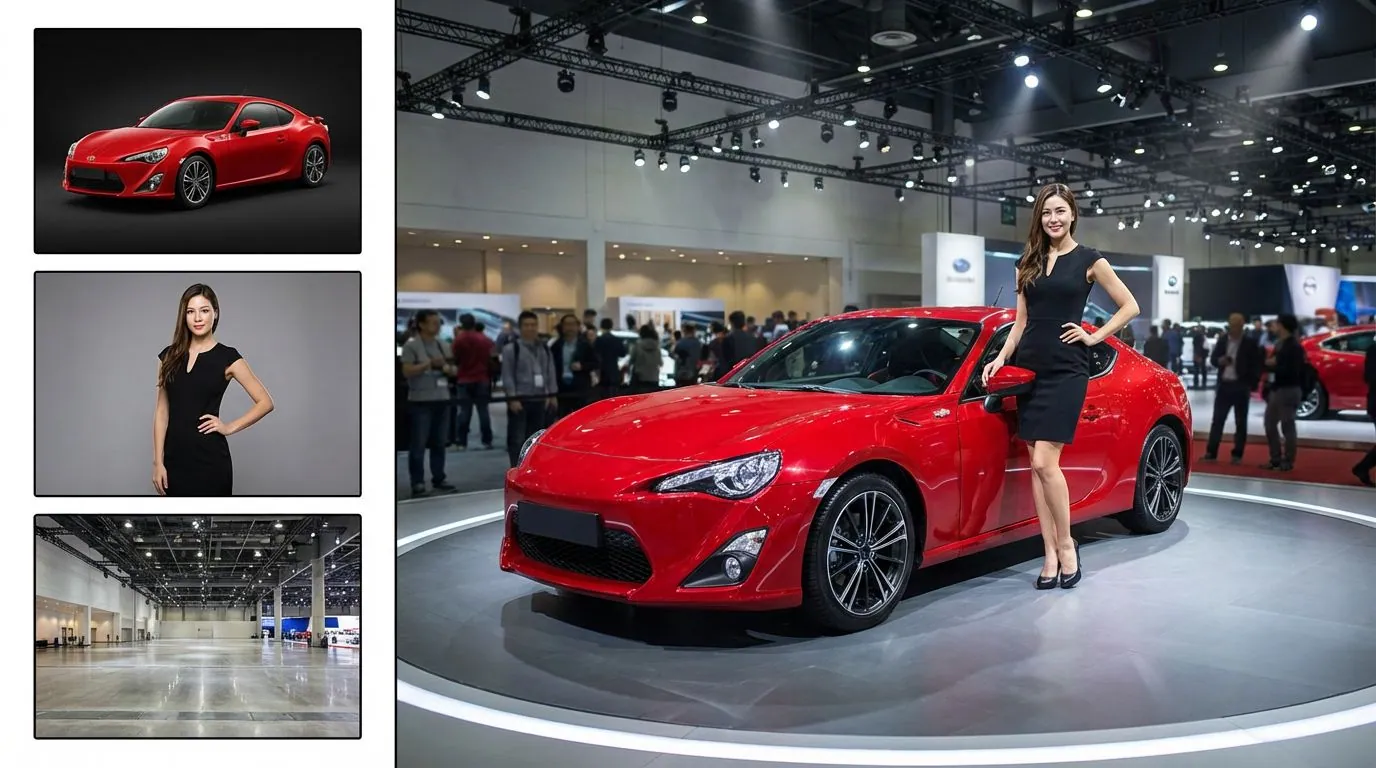
Laden Sie Bild A und Bild B hoch und beschreiben Sie, wie sie zusammenpassen sollen.
Gpt Image 2
Zwei Referenzen in eine Szene bringen
Nutzen Sie zwei Bilder als Leitfaden für eine neue Komposition. Beschreiben Sie, wie die Motive zusammenpassen, und prüfen Sie Identität, Maßstab und Licht.
Gpt Image 2 · Prüfen Sie die Credit-Kostenangabe, bevor Sie erstellen.
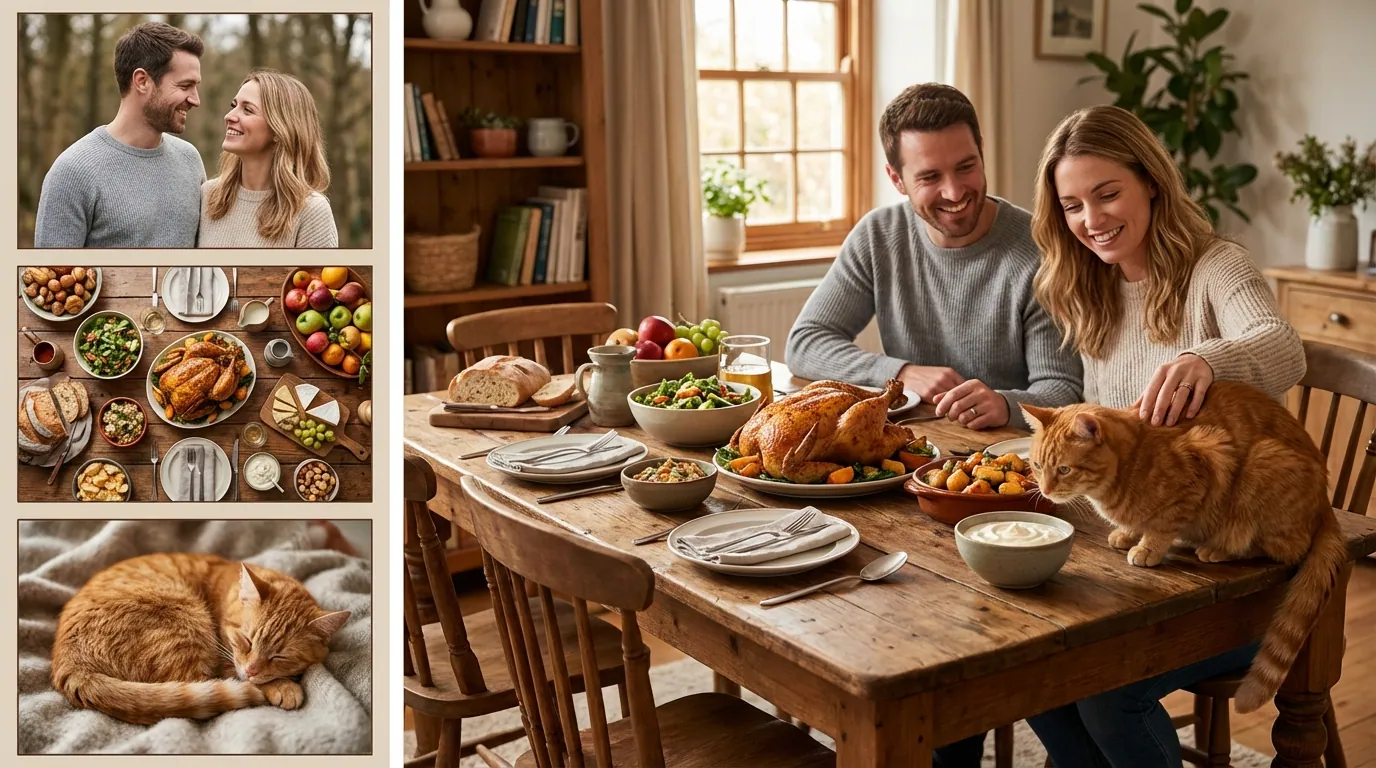
Kreativrichtung
Nutzen Sie Bild A für Ihr Hauptmotiv und Bild B für den Begleiter, das Produkt oder die Umgebung, in der es stehen soll.
Das Modell erschafft eine neue Szene aus beiden Eingaben. Vergleichen Sie Proportionen, Kontaktschatten und erkennbare Details im Ergebnis.
Ein Ausgangspunkt
Kombinieren Sie die zwei hochgeladenen Referenzbilder zu einer kohärenten fotorealistischen Komposition. Behandeln Sie die erste Referenz als Hauptmotiv und die zweite als Nebenmotiv oder Kulisse. Bewahren Sie nach Möglichkeit erkennbare Identitäten und markante Objektdetails. Passen Sie Perspektive, Maßstab, Lichtrichtung und Schatten an, damit die Komposition beabsichtigt wirkt. Platzieren Sie nicht bloß zwei rechteckige Fotos nebeneinander. Keine zusätzlichen Motive, Texte, Logos oder Wasserzeichen.
Von der Idee zum Download
Nutzen Sie klare Quellbilder mit den wichtigen Motiven vollständig im Bild.
Sagen Sie, wohin jedes Motiv gehört und wie es interagiert, und prüfen Sie die Kostenangabe, bevor Sie erstellen.
Untersuchen Sie Gesichter, Maßstab, Hände, Produktetiketten und Hintergrundübergänge vor dem Herunterladen.
Bevor Sie erstellen
Nein. Dies ist eine generative Komposition. Sie kann feine Details in beiden Referenzen verändern.
Ja. Legen Sie das Produkt in den ersten Slot und die Umgebung in den zweiten, und erläutern Sie die Platzierung. Prüfen Sie Produktform und Etikettierung sorgfältig.
Diese Seite erschafft eine neue Szene. Nutzen Sie einen herkömmlichen Bildeditor, wenn Sie exakte Pixelplatzierung, Ebenenmasken oder unveränderte Schrift brauchen.