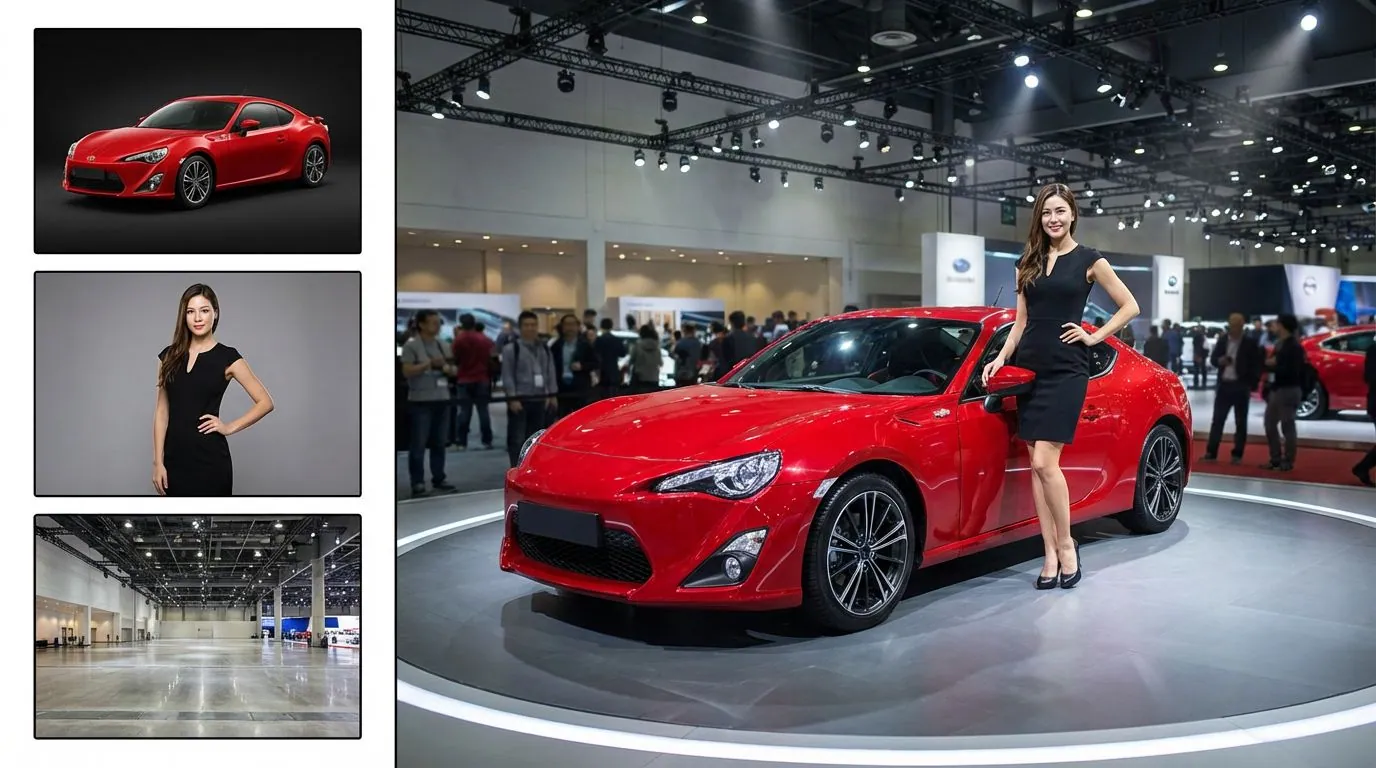
Für ein anderes Format neu rahmen
Erkunden Sie aus einer enger gerahmten Vorlage eine Querformat-Komposition für Präsentation, Banner oder Video-Cover.
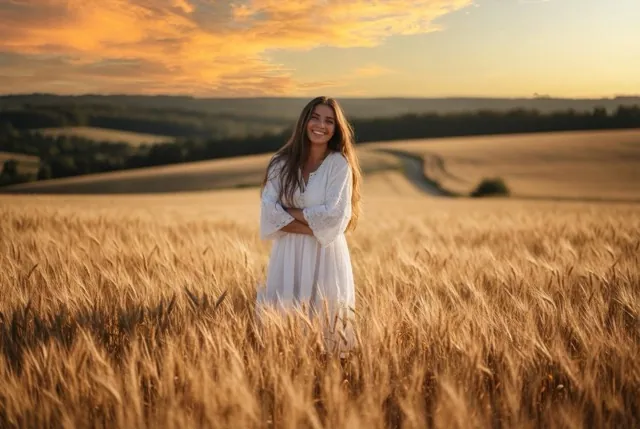
Laden Sie ein Foto hoch und wählen Sie das Seitenverhältnis für die neue Komposition.
Gpt Image 2
Geben Sie Ihrer Komposition mehr Raum
Denken Sie ein Foto in breiterer Komposition mit ergänzter Umgebung neu. Der Workflow zeichnet das Bild neu und fixiert die Originalpixel nicht.
Gpt Image 2 · Prüfen Sie die Credit-Kostenangabe, bevor Sie erstellen.
Generatives Neu-Rahmen, kein pixelerhaltendes Outpainting.
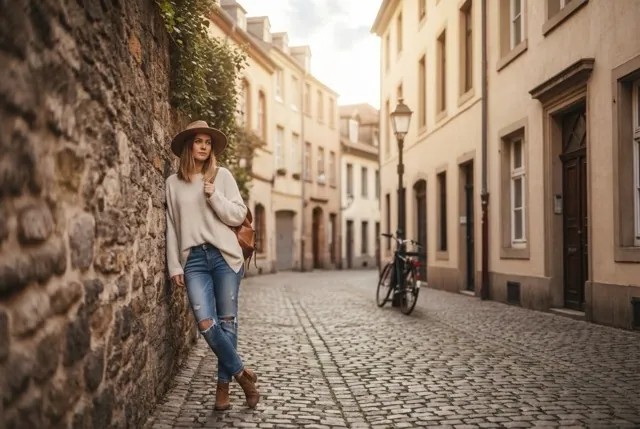
Kreativrichtung
Erkunden Sie aus einer enger gerahmten Vorlage eine Querformat-Komposition für Präsentation, Banner oder Video-Cover.
Betrachten Sie sowohl die ergänzte Umgebung als auch das Originalmotiv, denn dieser Workflow schützt keine feste zentrale Pixelregion.
Ein Ausgangspunkt
Erstellen Sie das hochgeladene Foto in einer breiteren Komposition neu, indem Sie die Umgebung natürlich erweitern. Halten Sie das ursprüngliche Hauptmotiv erkennbar und nahe der Mitte. Führen Sie vorhandenes Licht, Perspektive, Materialien und Hintergrundstil in den neuen Raum fort. Bewahren Sie die Kernkomposition so genau wie möglich und ergänzen Sie glaubwürdigen Freiraum. Keine duplizierten Motive, kein neuer Text, keine Logos oder Wasserzeichen. Dies ist generatives Neu-Rahmen, kein exakt maskiertes Outpainting.
Von der Idee zum Download
Nutzen Sie eine klare Vorlage mit genug sichtbarer Umgebung, die andeutet, wie es außerhalb des Randes weitergeht.
Wählen Sie das gewünschte Verhältnis und beschreiben Sie die ergänzte Umgebung, bevor Sie generieren.
Prüfen Sie Motiv, Horizont, Architektur, wiederholte Objekte und neue Kanten vor dem Herunterladen.
Bevor Sie erstellen
Nein. Es entsteht ein neu gerahmtes Bild. Der Originalbereich kann sich ebenso verändern wie die neue Umgebung.
Diese Seite nutzt Seitenverhältnis und schriftliche Anweisungen. Es gibt keine maskierte Leinwand oder pixelgenaue Outpainting-Steuerung.
Es erfindet eine plausibel wirkende Fortsetzung. Die ergänzte Szene ist kein Beleg dafür, was tatsächlich außerhalb des Fotos lag.